
Eine Markdown-Datei kommentieren
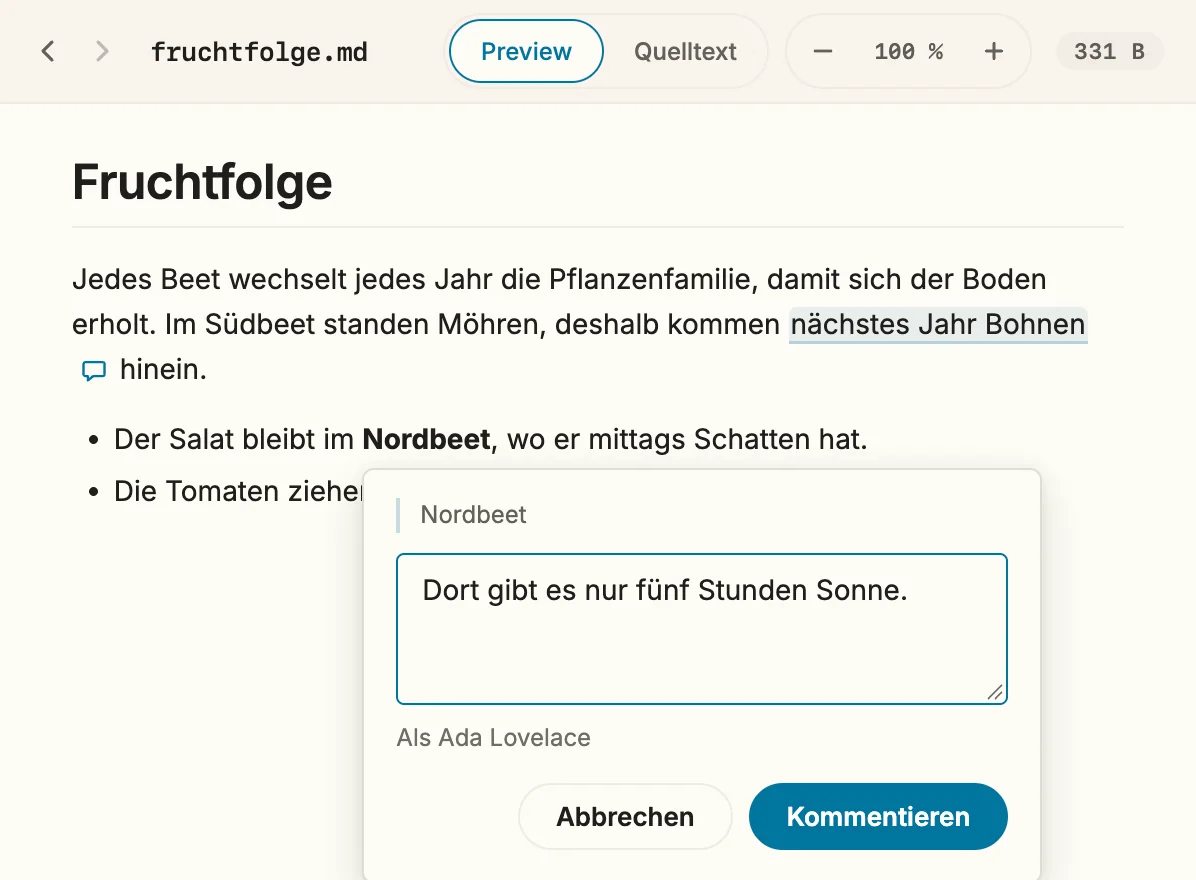
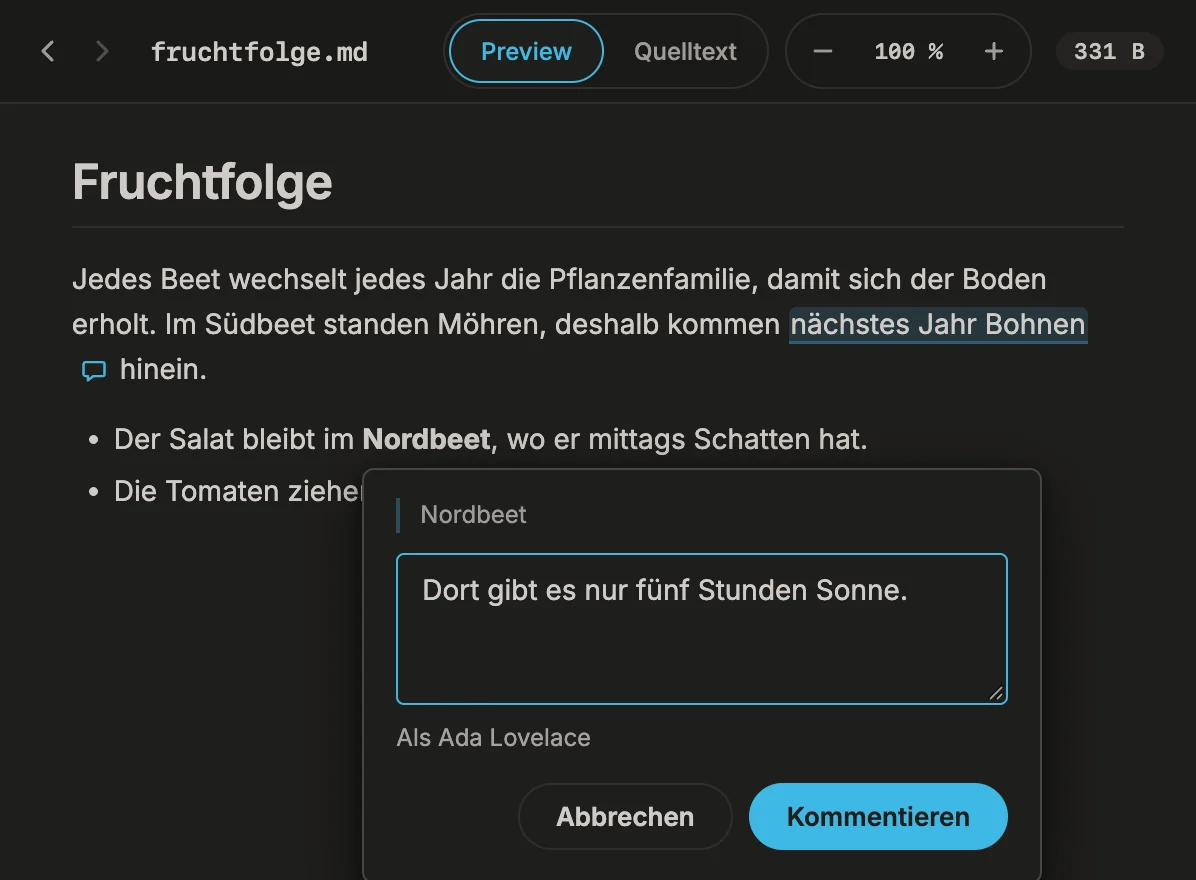
Seit 1.32 Ein Konzept oder eine Notiz durchsehen geht wie in einer Textverarbeitung: eine Stelle in der formatierten Vorschau markieren, aufschreiben, was dir dazu einfällt, weiterlesen. Später kannst du den Agenten bitten, die Kommentare abzuarbeiten.
Was du brauchst
Abschnitt betitelt „Was du brauchst“- Einen geöffneten Ordner und eine Markdown-Datei daraus in der Vorschau, auf der Seite Preview.
- Es läuft keine Chat-Antwort. Solange der Agent arbeitet, warten Kommentare, wie das Bearbeiten.
- Optional: einen Namen unter Einstellungen › Allgemein, Name für Kommentare. Ohne ihn unterschreibt Snotra mit dem vollen Namen deines Benutzerkontos, wie in einer PDF.
Schritte
Abschnitt betitelt „Schritte“- Markier eine Stelle mit der Maus oder der Tastatur — ein paar Worte, einen Satz, eine Tabellenzelle.
- Klick auf Kommentieren neben der Markierung, oder drück
Option+Cmd+M/Strg+Alt+M. - Schreib den Kommentar und klick auf Kommentieren, oder drück
Cmd+Enter/Strg+Enter.Escbricht ab.
Was passiert
Abschnitt betitelt „Was passiert“- Der Kommentar wird in die Datei geschrieben. Aus der Stelle wird
{==the version scheme==}{>>Ada Lovelace, 2026-11-14: Semantic versioning, or a date?<<}— CriticMarkup, eine Klartext-Konvention für Kommentare. Der Kommentar reist mit der Datei: über Git, einen synchronisierten Ordner, eine E-Mail. - Die Vorschau hebt die Stelle hervor, mit einer hellen Tönung und einer kleinen Sprechblase dahinter. Klick auf die Sprechblase oder die Stelle, oder geh mit
Tabzur Sprechblase und drückEnter, um den Kommentar mit Autor, Datum und allen Antworten darunter zu lesen.Escschließt ihn. - Der Agent liest die Kommentare mit der Datei. Bitte ihn, „die Kommentare in concept.md abzuarbeiten“: Er ändert den Text wie gewünscht und entfernt danach die Kommentare, die er erledigt hat. Kommentare, die er nicht angegangen ist, bleiben stehen.
- Nichts wird stillschweigend überschrieben. Wie beim Bearbeiten prüft Snotra, ob die Datei auf der Festplatte noch die ist, in der du markiert hast. Hat ein anderes Programm sie geändert, wird der Kommentar nicht geschrieben; die Vorschau zeigt die neue Fassung, und du markierst noch einmal.
- Andere Markdown-Anzeigen, die CriticMarkup nicht kennen — GitHub zum Beispiel —, zeigen die Markierungen als normalen Text.
Auf einen Kommentar antworten
Abschnitt betitelt „Auf einen Kommentar antworten“Seit 1.32.1 Ein Kommentar lässt sich direkt dort beantworten, wo er steht, damit Frage und Antwort zusammenbleiben.
- Öffne den Kommentar: Klick auf seine Sprechblase oder die Stelle.
- Klick unten im Kommentar auf Antworten.
- Schreib deine Antwort und klick auf Antworten, oder drück
Cmd+Enter/Strg+Enter.Escoder Abbrechen führt zurück zum Kommentar.
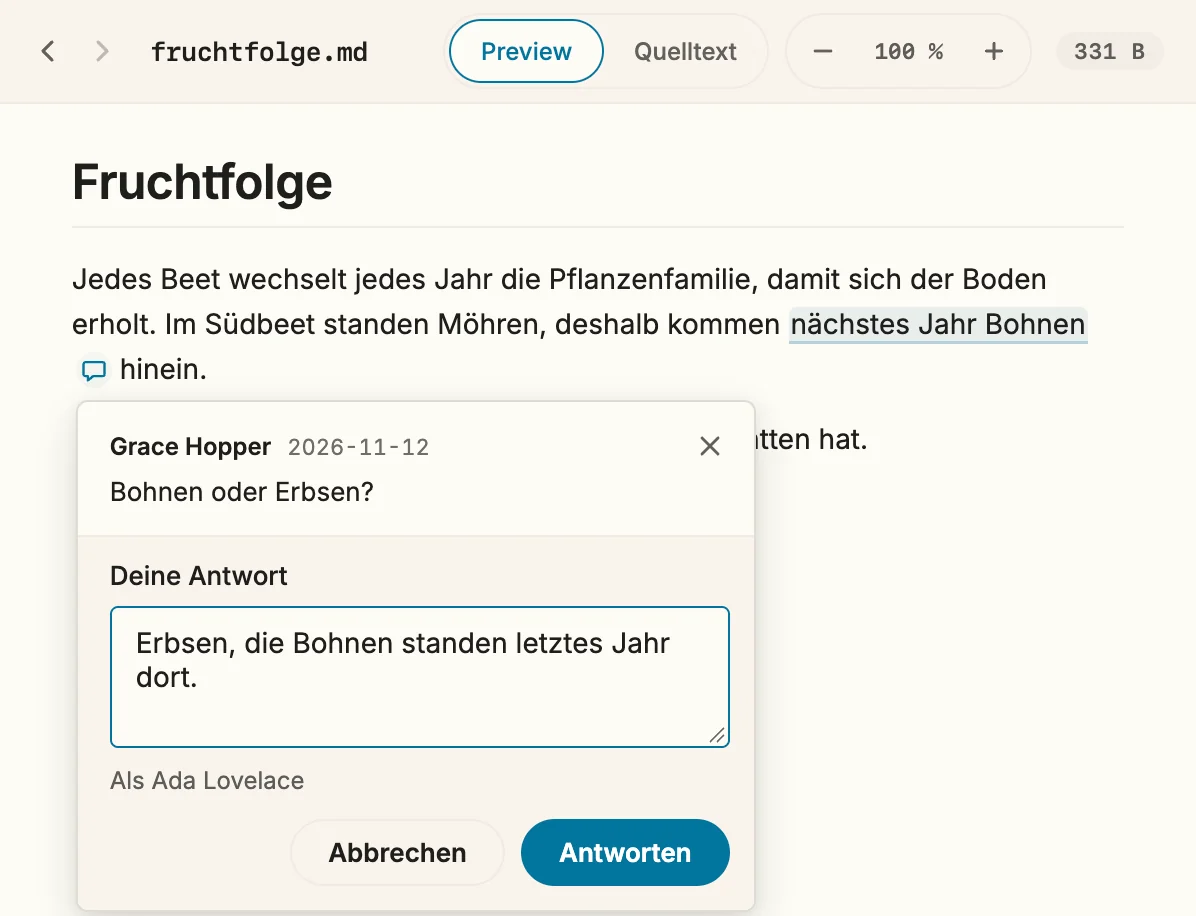
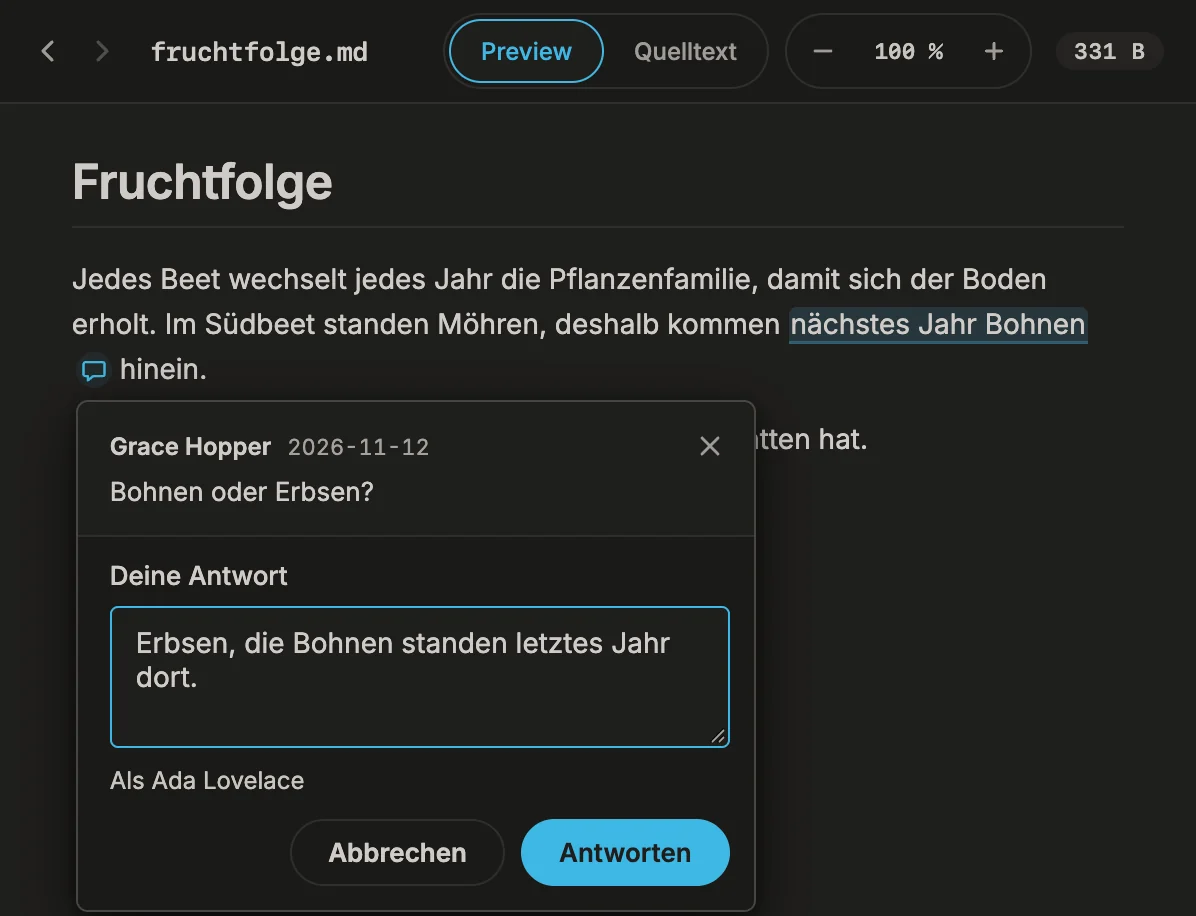
Die Antwort wird direkt hinter dem Kommentar in die Datei geschrieben, als weiterer Kommentar in derselben Schreibweise: {==nächstes Jahr Bohnen==}{>>Grace Hopper, 2026-11-12: Bohnen oder Erbsen?<<}{>>Ada Lovelace, 2026-11-14: Erbsen, die Bohnen standen letztes Jahr dort.<<}. Snotra liest Kommentare, die so aufeinander folgen, als einen Verlauf und zeigt sie unter dem ersten; der Agent liest sie als das Gespräch, das sie sind. Der Kommentar öffnet sich wieder, mit deiner Antwort darunter.
Einen Kommentar löschen
Abschnitt betitelt „Einen Kommentar löschen“Seit 1.32.1 Ein Kommentar an der falschen Stelle oder einer, der erledigt ist, lässt sich wieder herausnehmen — deiner und auch der von anderen.
- Öffne den Kommentar.
- Klick unten rechts im Kommentar auf Kommentar löschen.
- Snotra fragt an derselben Stelle nach und sagt, wie viele Antworten mitgehen. Klick auf Löschen. Abbrechen oder
Escbehält den Kommentar.
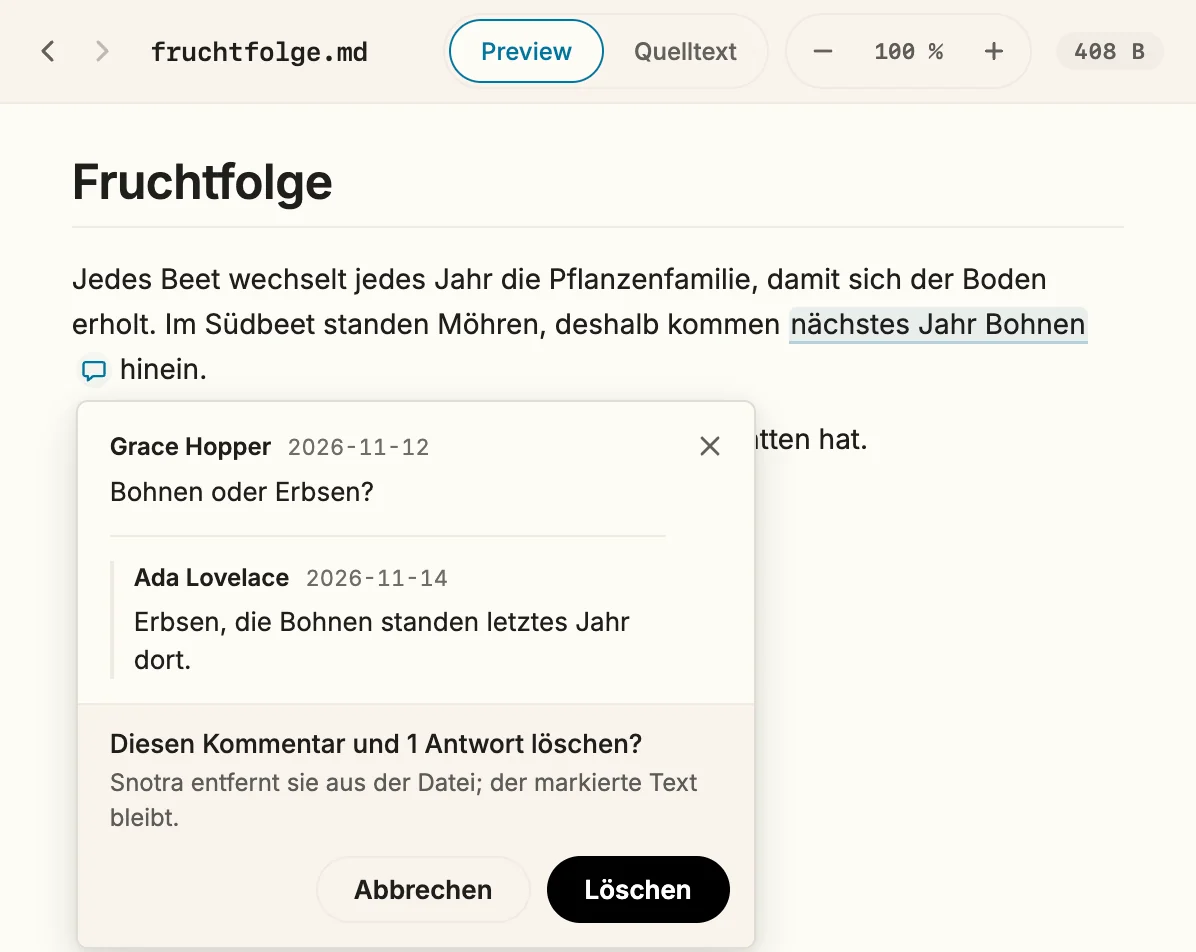
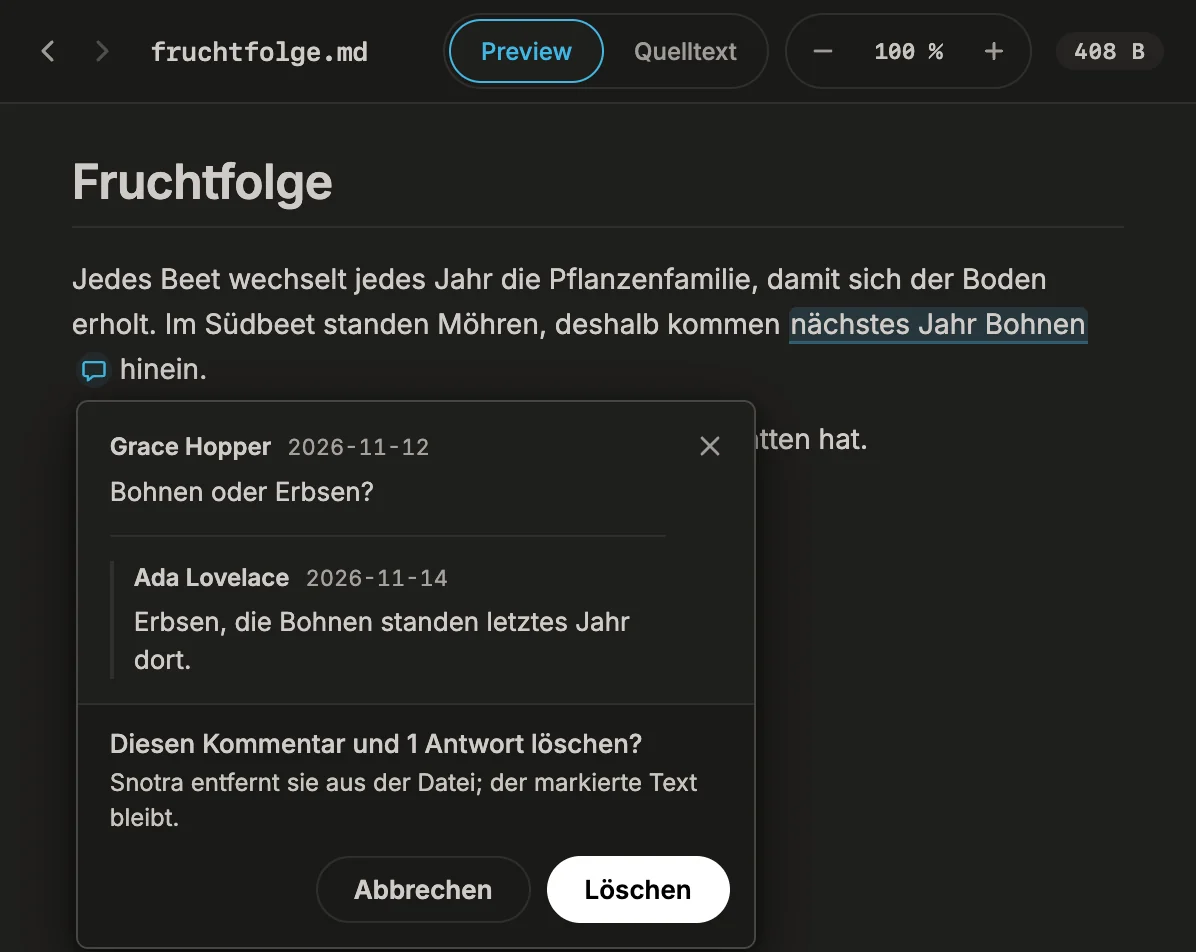
Der Kommentar und alle Antworten verschwinden aus der Datei; die Worte, an denen sie hingen, bleiben, wie sie waren: Aus {==nächstes Jahr Bohnen==}{>>…<<}{>>…<<} wird nächstes Jahr Bohnen. Eine einzelne Antwort lässt sich nicht für sich löschen.
Wenn es nicht klappt
Abschnitt betitelt „Wenn es nicht klappt“- Kommentieren ist ausgegraut und sagt, dass Snotra arbeitet. Warte, bis die Chat-Antwort fertig ist, oder halte sie an.
- Markier Text innerhalb eines Absatzes, einer Überschrift, eines Listenpunkts oder einer Tabellenzelle. Ein Kommentar bleibt innerhalb eines dieser Teile. Kommentier jeden Teil für sich.
- Code lässt sich nicht kommentieren. Codeblöcke und
Codeim Satz bleiben, wie sie sind. Kommentier den Satz drumherum. - Dieser Text kommt hier mehrmals vor. Dieselben Worte stehen mehrmals im Absatz, und Snotra kann nicht erkennen, welche du meinst. Markier ein paar Worte mehr.
- Diese Stelle lässt sich nicht genau in der Datei wiederfinden. Eine Formatierung steht im Weg — rohes HTML, ein Bild, ein ungewöhnlicher Link. Markier etwas weniger oder etwas mehr.
- Diese Stelle überschneidet sich mit einem Kommentar, der schon da ist. Kommentare lassen sich nicht verschachteln. Markier eine Stelle daneben.
- Die Datei wurde auf der Festplatte geändert und neu geladen. Deine Antwort ist noch da … Ein anderes Programm hat die Datei gespeichert, während du geschrieben hast. Der Kommentar öffnet sich mit deinem Text im Feld wieder: Prüf den Kommentar und schick sie dann noch einmal ab.
- Dieser Kommentar lässt sich in der Datei nicht mehr finden. Der Kommentar wurde in der Zwischenzeit woanders geändert oder entfernt. Öffne ihn in der neu geladenen Vorschau noch einmal.
- Die Datei wurde auf der Festplatte geändert und neu geladen. Es wurde nichts gelöscht. Ein anderes Programm hat die Datei in der Zwischenzeit gespeichert. Der Kommentar öffnet sich mit diesem Hinweis wieder: Prüf, ob es noch der gemeinte ist, und lösch ihn noch einmal.
- Um einen Kommentar oder eine einzelne Antwort zu ändern, wechsle zu Quelltext und bearbeite den Text zwischen
{>>und<<}. Eine Antwort ist das{>>…<<}hinter ihrem Kommentar.