
Snotra Agent aktualisieren
Snotra Agent aktualisiert sich selbst – aber nie eigenmächtig. Es sucht still nach einer neuen Version, und jeder Schritt danach wartet auf deinen Klick und lässt sich bis zum letzten abbrechen.
Was du brauchst
Abschnitt betitelt „Was du brauchst“- Eine Verbindung zum Internet. Snotra fragt GitHub, wo die Releases liegen, und lädt von dort; ein Konto brauchst du nicht.
- Eine Installation, die sich selbst ersetzen darf. Das gilt für die macOS-App in Programme, den Windows-Ordner, das AppImage und den entpackten Linux-Ordner. Das
.deb-Paket gehört nicht dazu, ebenso wenig eine App in einem Ordner, in den du nicht schreiben darfst – Wenn Snotra sich nicht selbst aktualisiert behandelt diese Fälle.
Schritte
Abschnitt betitelt „Schritte“Auf den Hinweis warten oder selbst nachfragen. Bei jedem Start sucht Snotra im Hintergrund nach einer neueren Version. Gibt es keine, sagt es nichts; gibt es eine, öffnet sich der Update-Dialog. Du kannst jederzeit selbst nachfragen:
- Hilfe › Nach Updates suchen… oder
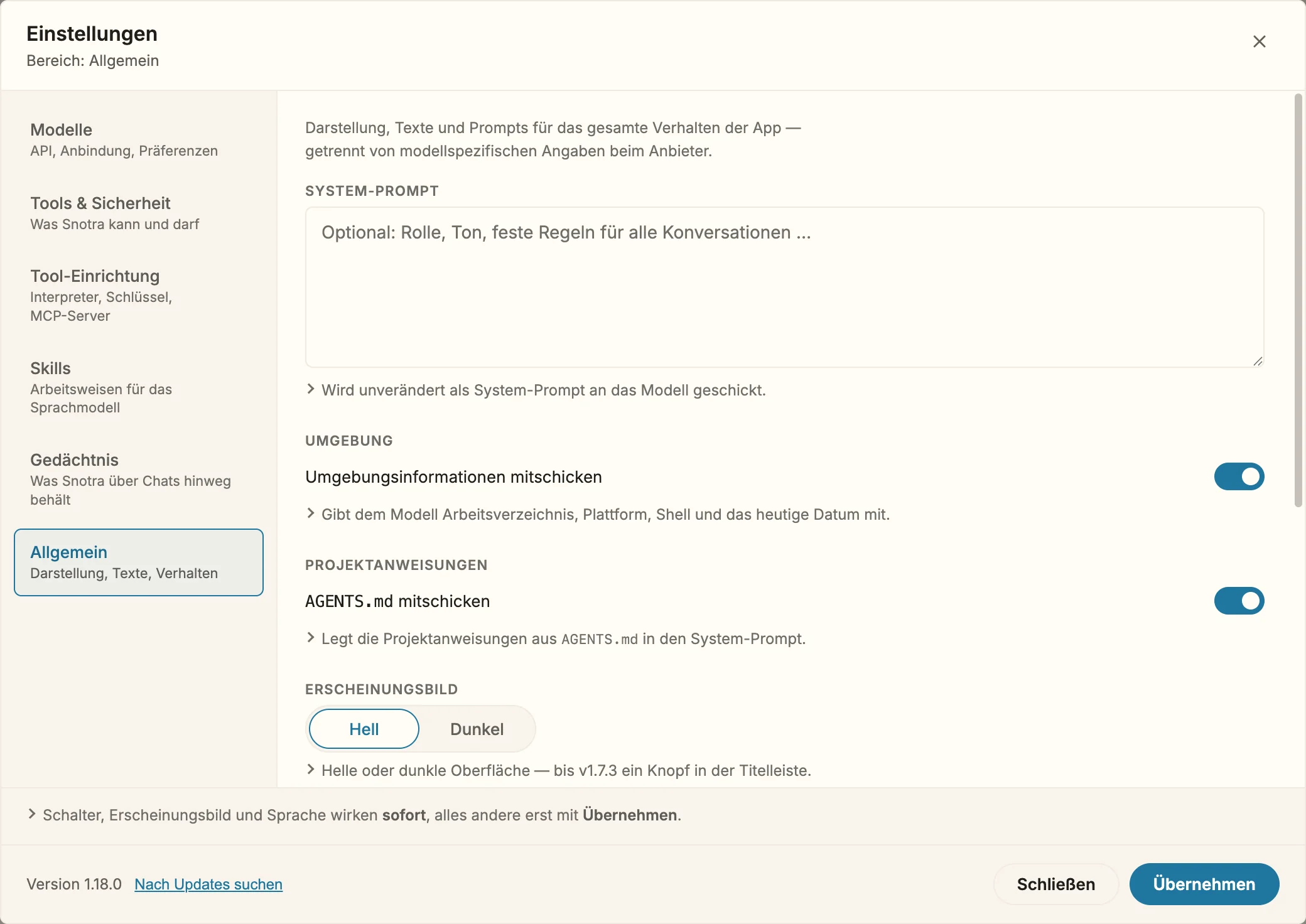
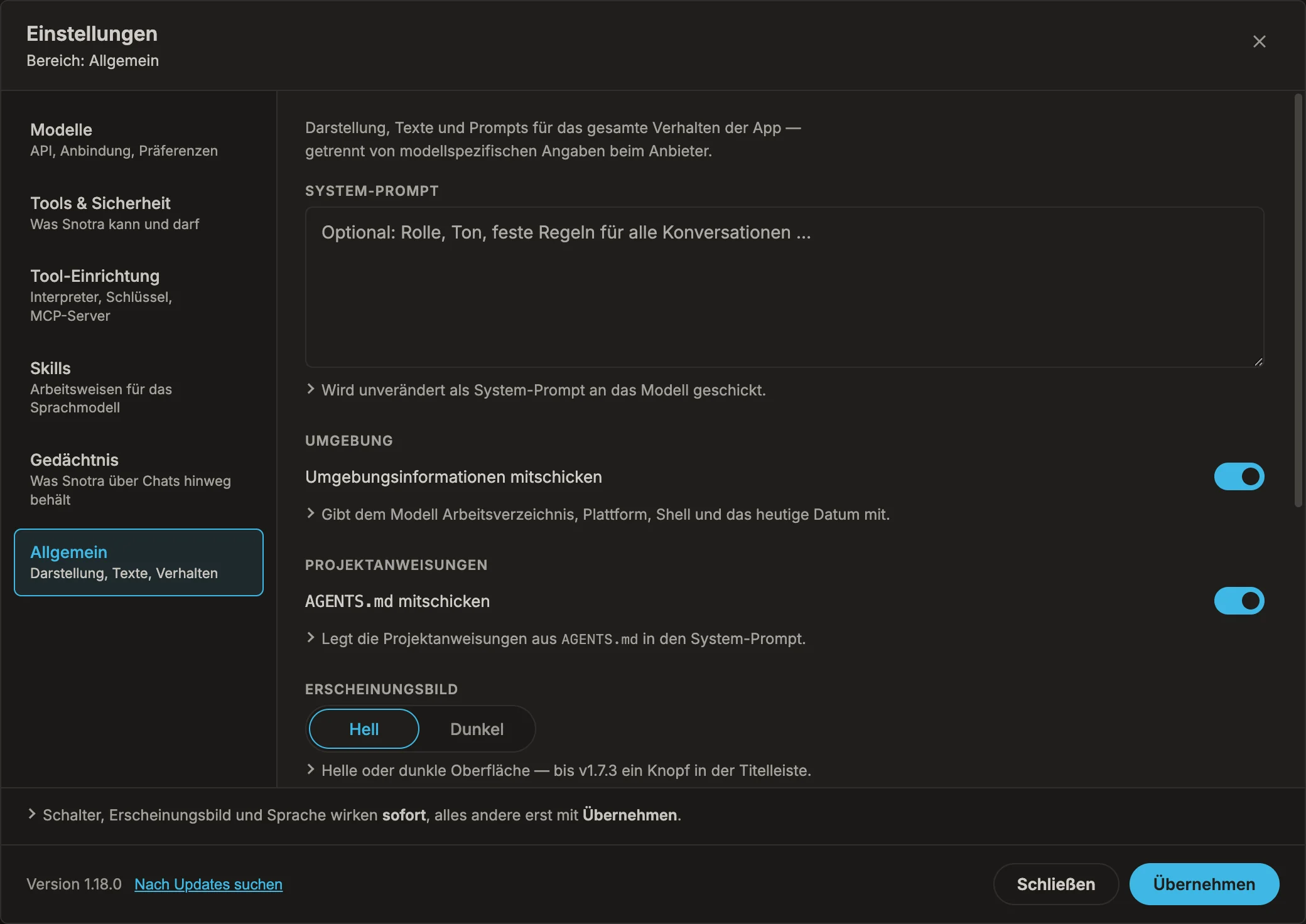
- Einstellungen › Allgemein, der Link Nach Updates suchen neben der Versionsnummer unten.
Bist du auf dem neuesten Stand, sagt der Dialog das und nennt deine Version.
1. Gefunden. Der Dialog nennt die neue Version, ihre Größe und deine aktuelle. Öffne Was sich geändert hat, um die Hinweise zu lesen – Die Release Notes lesen sagt, was du dort findest. Dann wählst du:
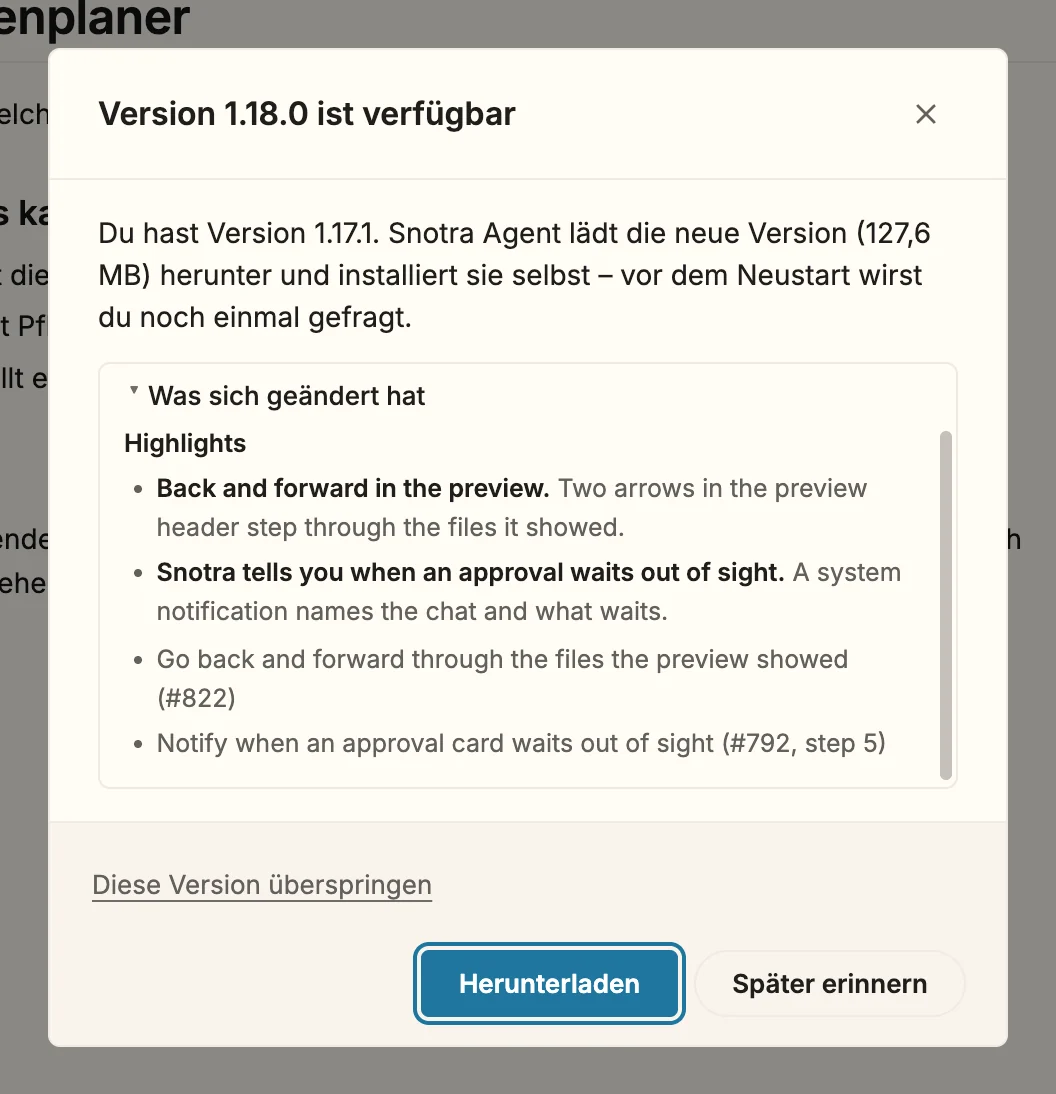
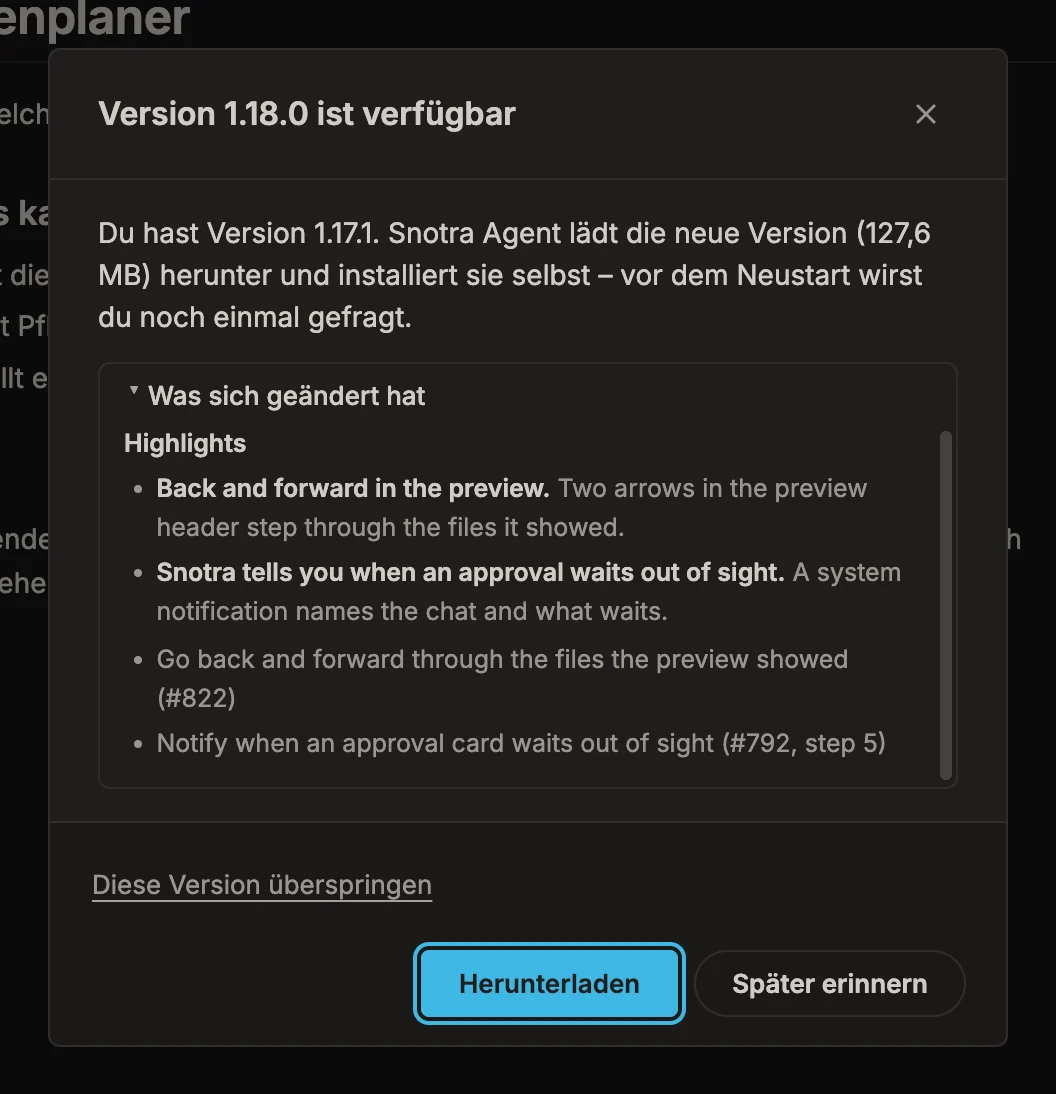
- Herunterladen startet den Download.
- Später erinnern schließt den Dialog; beim nächsten Start fragt Snotra wieder.
- Diese Version überspringen bietet genau diese Version beim Start nicht mehr an. Die nächste Version wird wie gewohnt angeboten, und Nach Updates suchen zeigt auch eine übersprungene wieder.
2. Wird geladen. Der Dialog zeigt den Fortschritt. Du kannst in Snotra weiterarbeiten, während es läuft. Abbrechen stoppt den Download und löscht die halb geschriebene Datei.
3. Bereit. Erst jetzt fragt Snotra, ob es installieren soll. Beende vorher, was du gerade tippst: Beim Installieren wird die App beendet, und eine ungesendete Nachricht geht verloren. Abbrechen verwirft die geladene Datei.
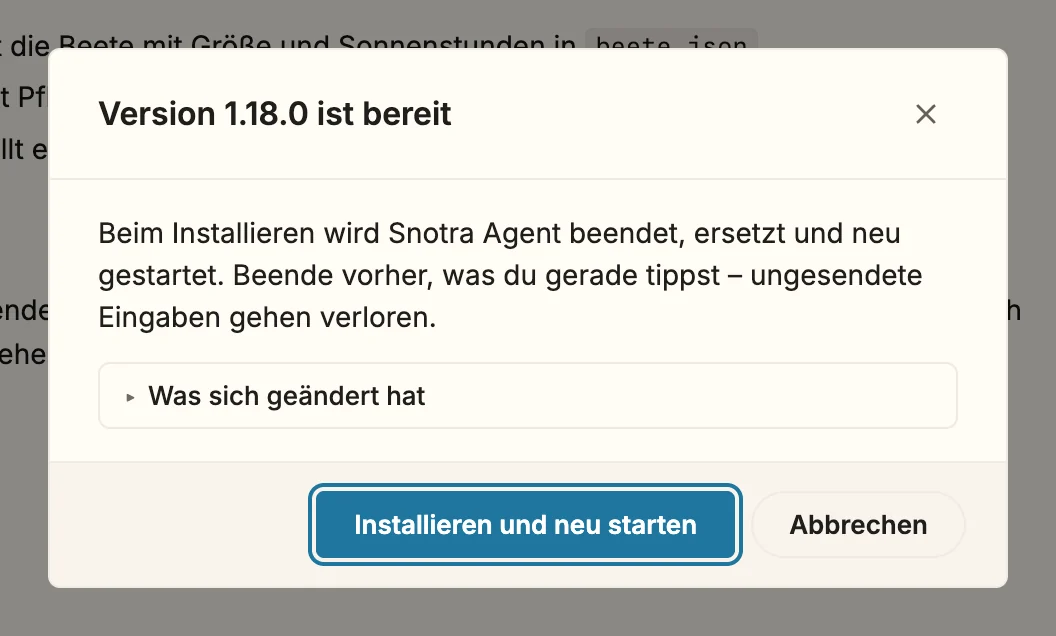
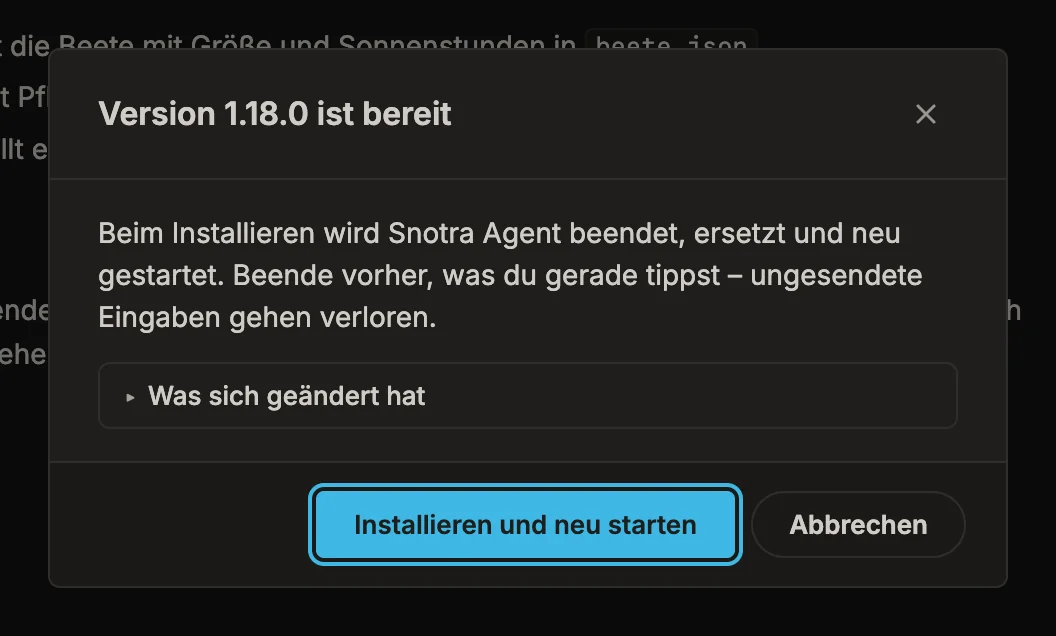
4. Wird installiert. Installieren und neu starten beendet Snotra, ersetzt es und startet die neue Version. Das ist der einzige Schritt ohne Weg zurück; der Dialog sagt es dazu.
Was passiert
Abschnitt betitelt „Was passiert“Deine Chats, Einstellungen und Schlüssel bleiben, wo sie sind: Sie liegen im Profilordner, den ein Update nicht anfasst.
Snotra lädt nur die Datei, die GitHub für deine Installation nennt, und prüft sie, bevor etwas ersetzt wird: Der Download muss zur Prüfsumme passen, die GitHub dafür angibt, und unter macOS muss die App darin Snotra Agent in der angekündigten Version sein. Schlägt eine Prüfung fehl, wird die Datei verworfen, und die laufende Version bleibt unangetastet.
Wenn es nicht klappt
Abschnitt betitelt „Wenn es nicht klappt“- Die Aktualisierung hat nicht geklappt. Der Dialog nennt den Grund, und die laufende Version ist unverändert. Erneut versuchen wiederholt den Download; mit Release-Seite öffnen holst du die Version selbst.
- Der Update-Server ist nicht erreichbar. Du bist offline, oder etwas zwischen dir und GitHub – ein Proxy, eine Firewall – blockiert. Versuch es später noch einmal oder nutze die Release-Seite von einer Verbindung, die funktioniert.
- Windows: Beim letzten Mal ließ sich Version … nicht einspielen. Das Austauschen ist gescheitert, nachdem Snotra sich beendet hatte, meist weil ein Fenster oder ein anderes Programm den Ordner von Snotra Agent noch offen hatte. Schließe sie und versuch es noch einmal; der Dialog nennt den Pfad eines Protokolls mit den Einzelheiten.
- Es wird nichts angeboten, obwohl es eine neue Version gibt. Vielleicht hast du sie übersprungen: Nach Updates suchen zeigt sie trotzdem. Vorab-Versionen werden nie angeboten, nur das neueste reguläre Release.