
Einen früheren Chat fortsetzen
Snotra bewahrt deine Chats auf. Du kannst jederzeit einen neuen beginnen, zu einem früheren zurückgehen und dort weitermachen, wo du aufgehört hast.
Was du brauchst
Abschnitt betitelt „Was du brauchst“Nichts; jeder Chat, in dem du eine Nachricht abschickst, wird gespeichert.
Den Verlauf einblenden
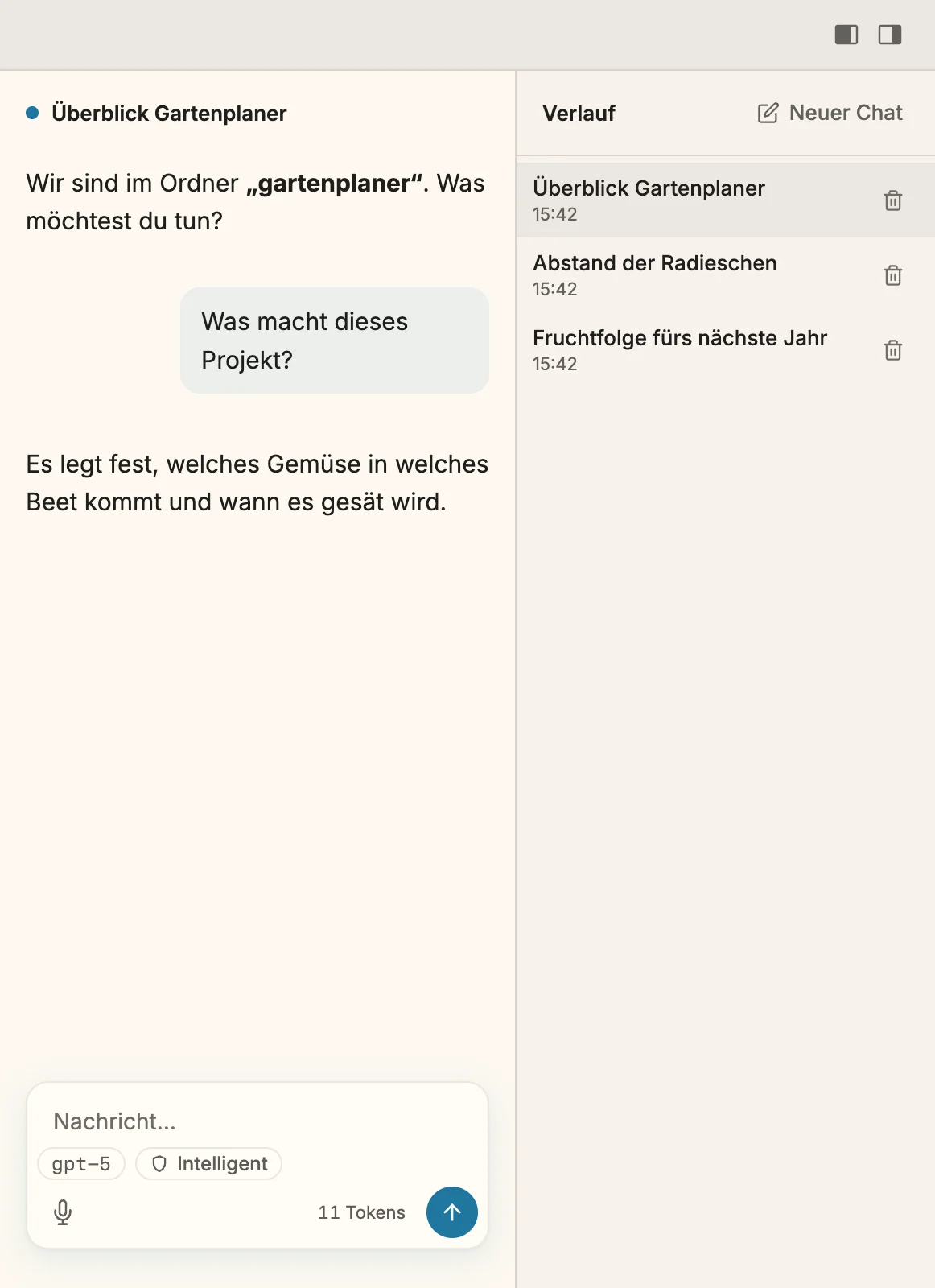
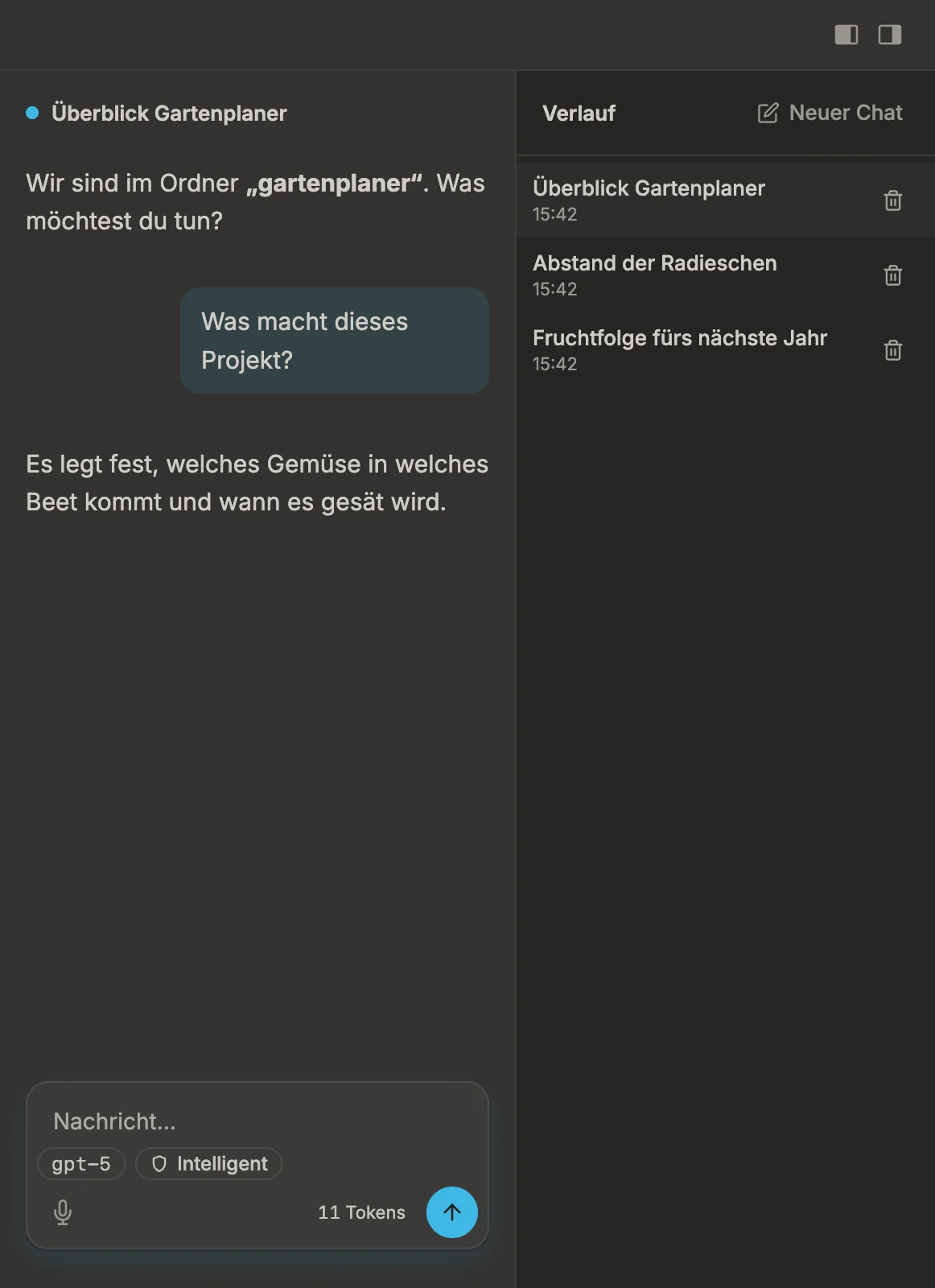
Abschnitt betitelt „Den Verlauf einblenden“Klick auf den Knopf ganz rechts in der Titelleiste, Chat-Verlauf einblenden. Der Verlauf erscheint als Spalte neben dem Chat, der neueste Chat zuerst. Ein weiterer Klick blendet ihn wieder aus.
Schritte
Abschnitt betitelt „Schritte“- Einen neuen Chat beginnen: Neuer Chat oben im Verlauf, Datei › Neuer Chat oder
Cmd+N/Strg+N. - Zu einem Chat zurückgehen: Klick ihn im Verlauf an. Er kommt mit seinen Nachrichten, seinem Modell, seiner Reasoning-Stufe und seinem Modus zurück.
- Einen Chat löschen: Klick auf den Papierkorb daneben und bestätige Diesen Chat löschen? mit Löschen. Bilder, die du angehängt hattest, verschwinden mit ihm.
Was dann passiert
Abschnitt betitelt „Was dann passiert“- Ein Chat arbeitet im Hintergrund weiter. Wechselst du zu einem anderen Chat, während Snotra noch antwortet, läuft die Antwort weiter. Der Verlauf markiert diesen Chat mit Arbeitet…, oder mit Wartet auf deine Freigabe, wenn dort eine Karte auf dich wartet; Seit 1.18 eine Systembenachrichtigung sagt es dir zusätzlich.
- Snotra macht da weiter, wo du aufgehört hast. Beim nächsten Start öffnet es den jüngsten Chat des Ordners.
- Ein neuer Chat beginnt frisch: ohne das frühere Gespräch, ohne Markierungen im Baum, im Standardmodus des Ordners.
Der Verlauf liegt verschlüsselt in deinem Profil, nicht im Projektordner.
Wenn es nicht klappt
Abschnitt betitelt „Wenn es nicht klappt“- Die Verlaufsspalte fehlt. Das Fenster ist zu schmal für alle Spalten; der Verlauf weicht und kommt in einem breiteren Fenster zurück. Blende die Seitenleiste oder die mittlere Spalte aus, um Platz zu machen.
- Ein Bild in einer Antwort eines älteren Chats zeigt einen Platzhalter. Das Bild liegt in einem anderen Ordner als dem gerade geöffneten, oder die Datei ist weg. In Antworten zeigt Snotra Bilder nur aus dem geöffneten Ordner.