
Deine Modelle verwalten
Einstellungen › Modelle enthält jedes Modell, mit dem Snotra chatten kann: Cloud-Modelle mit deinem eigenen Schlüssel und Modelle auf deinem Rechner oder auf einem Server deiner Organisation, nebeneinander. Pro Chat wählst du eines.
Das erste richtest du unter Ein Modell anbinden ein. Hier geht es darum, mehrere zu führen.
Was du brauchst
Abschnitt betitelt „Was du brauchst“Für jedes Modell entweder einen Schlüssel seines Anbieters oder die Adresse eines Servers, auf dem es läuft.
Die Liste
Abschnitt betitelt „Die Liste“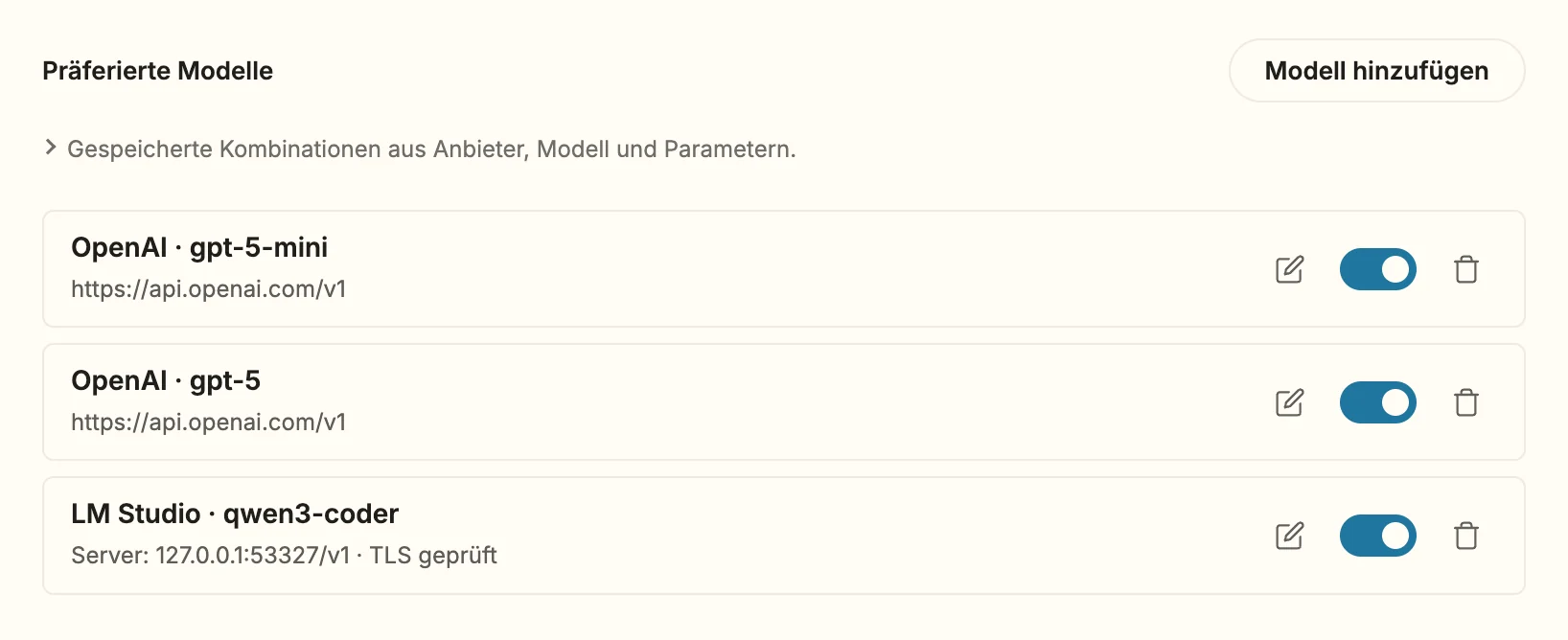
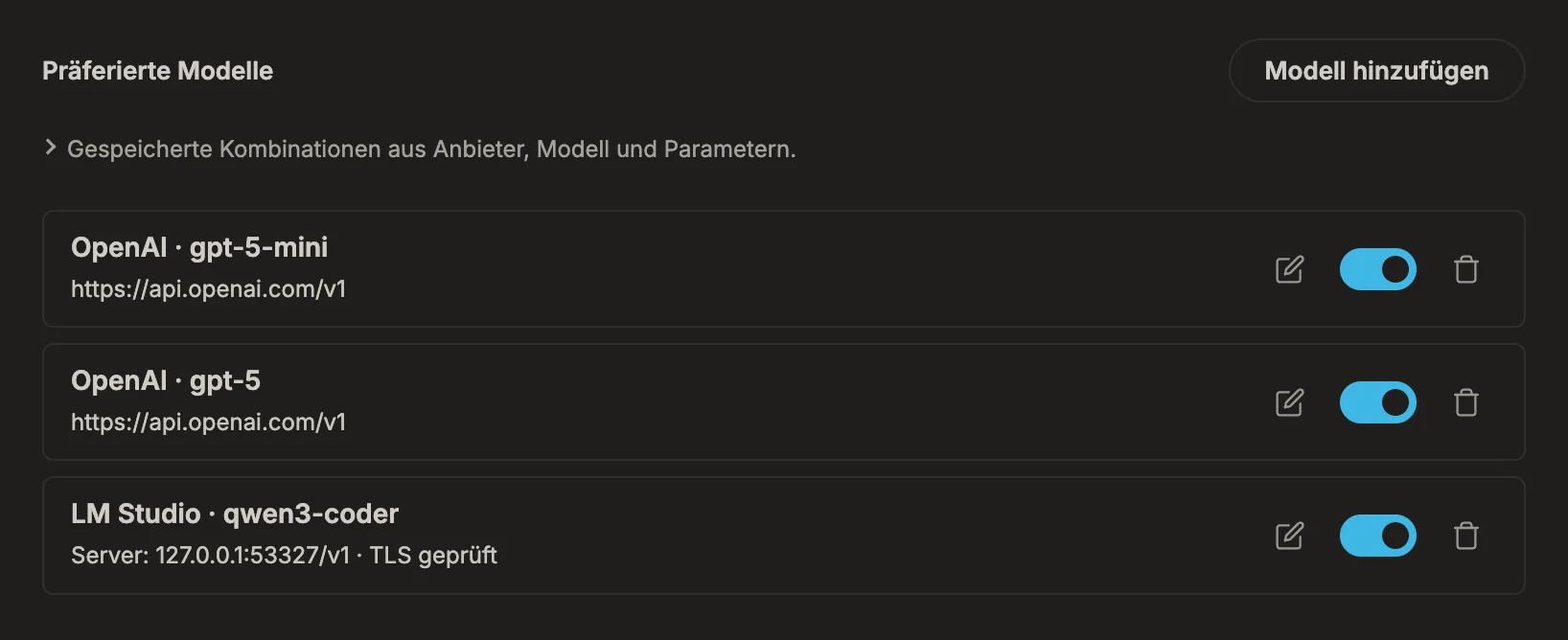
Jede Zeile ist ein Eintrag: ein Anbieter mit einem Modell. Jede Zeile hat
- einen Stift zum Bearbeiten — der Dialog heißt dann Modell bearbeiten, und Änderungen übernehmen ersetzt die Zeile;
- einen Schalter, der entscheidet, ob der Eintrag im Modell-Menü des Chats erscheint, damit du ein Modell behalten kannst, ohne es anzubieten;
- einen Papierkorb zum Entfernen.
Änderungen wirken, wenn du unten in den Einstellungen auf Übernehmen klickst.
Die Anbieter
Abschnitt betitelt „Die Anbieter“| Anbieter | Zugang | Gut zu wissen |
|---|---|---|
| OpenAI | API-Schlüssel | GPT-5 und neuer, mit Bildern und Reasoning-Stufen. Ein Schlüssel für alle OpenAI-Einträge. |
| Anthropic (Claude) | API-Schlüssel | Ein Schlüssel für alle Anthropic-Einträge. |
| Google (Gemini) | API-Schlüssel | Ein Schlüssel für alle Google-Einträge. |
| Ollama (lokal) | Server-URL | Die eigene Schnittstelle von Ollama, standardmäßig http://localhost:11434. |
| OpenAI-kompatibel | Server-URL, Schlüssel optional | Alles andere mit einer Schnittstelle nach OpenAI-Muster. Jeder Eintrag hat seine eigene Adresse, seinen eigenen Schlüssel und Namen. |
Einen Server mit OpenAI-kompatibler Schnittstelle anbinden
Abschnitt betitelt „Einen Server mit OpenAI-kompatibler Schnittstelle anbinden“LM Studio, MLX-LM, llama.cpp, vLLM, ein Gateway deiner Organisation oder ein Router-Dienst wie OpenRouter:
- Klick auf Modell hinzufügen und wähle unter Anbieter den Eintrag OpenAI-kompatibel.
- Wähle unter Vorlage die Art des Servers. Sie füllt Server-URL und API-Stil aus; alles bleibt änderbar, und die Vorlage selbst wird nicht gespeichert. Für alles, was nicht aufgeführt ist, wählst du Eigener Endpunkt.
- Gib dem Eintrag einen Anzeigenamen, wenn du mehrere Server nutzt — er unterscheidet sie im Menü.
- Füll aus, was dein Server braucht (siehe unten), und klick dann auf Modelle laden oder tipp den Modellnamen.
- Klick auf Übernehmen und dann unten in den Einstellungen noch einmal auf Übernehmen.
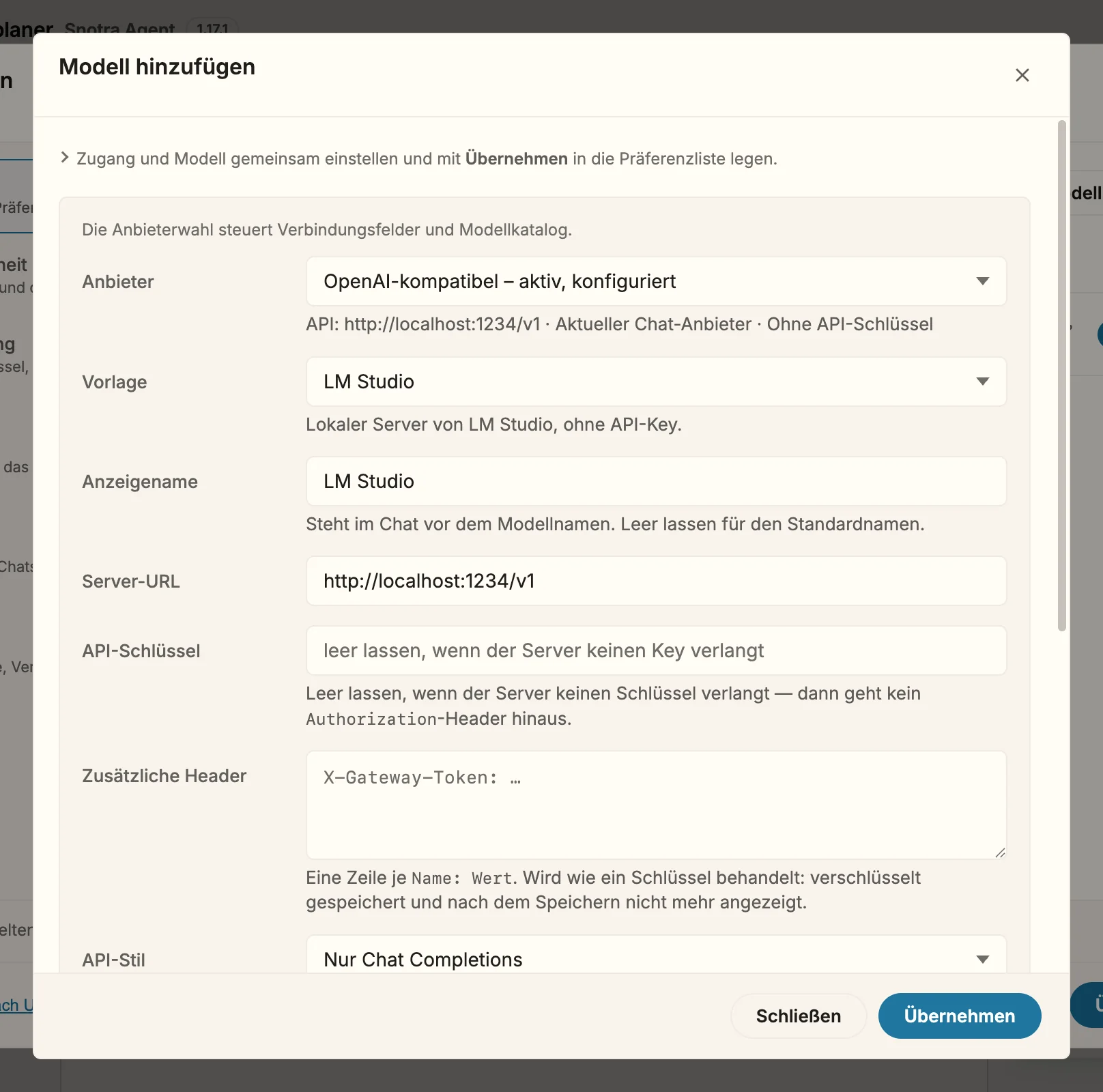
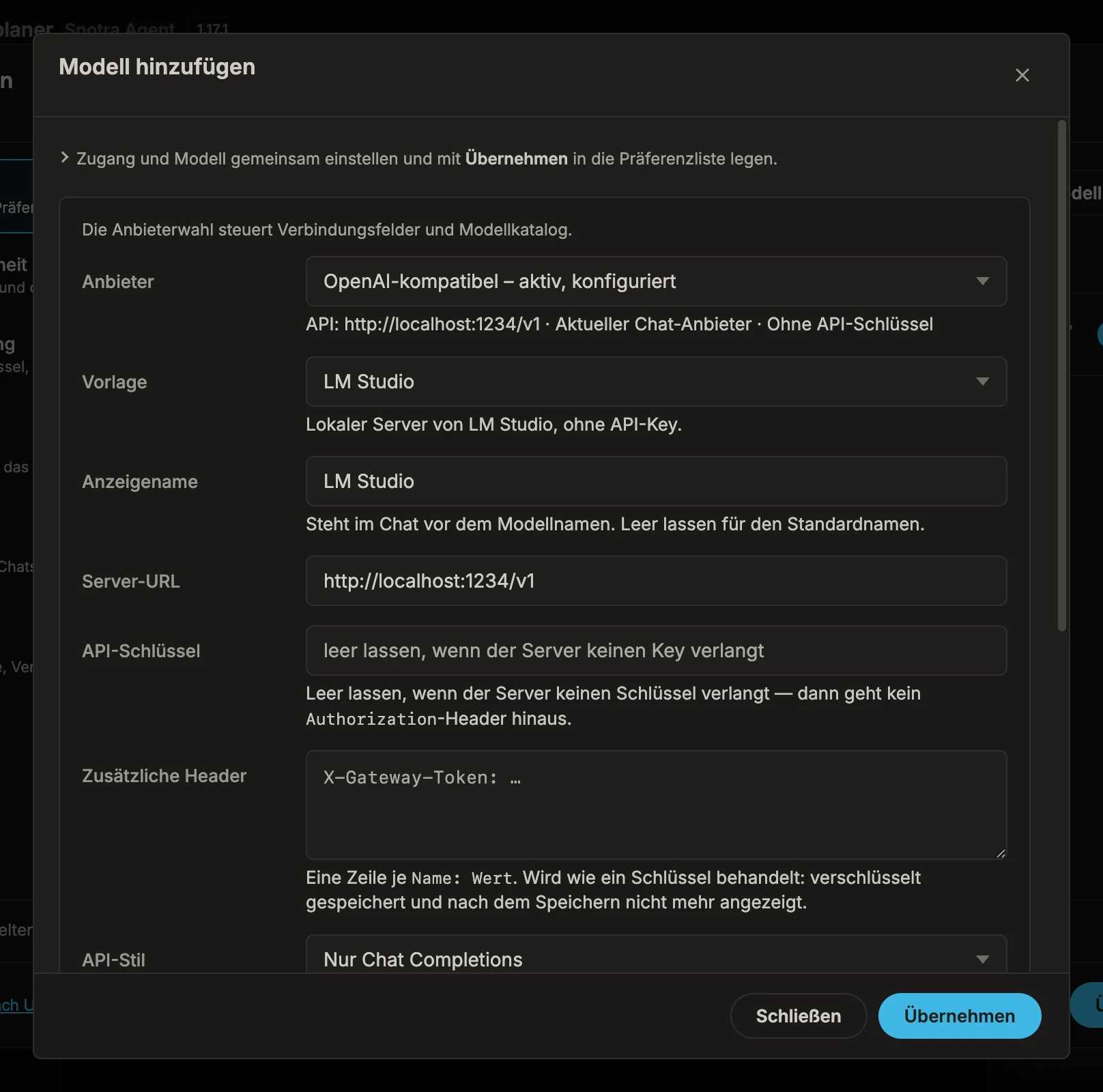
| Feld | Wofür es da ist |
|---|---|
| Server-URL | Die Wurzel der Schnittstelle, zum Beispiel http://localhost:1234/v1. |
| API-Schlüssel | Optional. Für einen Server auf deinem Rechner leer lassen; dann geht kein Authorization-Header hinaus. |
| Zusätzliche Header | Ein Name: Wert pro Zeile, für ein Gateway-Token oder einen Mandanten-Header. Verschlüsselt gespeichert wie ein Schlüssel und nicht mehr angezeigt. |
| API-Stil | Nur Chat Completions passt zu fast jedem Server. Wähle den mit /responses nur, wenn der Dienst ihn anbietet; Snotra fällt sonst einmal zurück. |
| TLS-Zertifikat ignorieren (insecure) | Nur für ein selbst signiertes oder internes Zertifikat, dem du vertraust. |
| Tools mitschicken | Standardmäßig an. Schalte es für einen Server aus, der an Tool-Beschreibungen scheitert — dann bleibt es ein reiner Chat, ohne Dateien und Befehle. |
| Bild-Anhänge erlauben | Standardmäßig aus. Schalte es nur ein, wenn das Modell Bilder versteht. |
Schlüssel und zusätzliche Header gehen nur an die Adresse, mit der sie gespeichert wurden. Änderst du die Adresse, gib den Schlüssel neu ein.
Was dann passiert
Abschnitt betitelt „Was dann passiert“Die Einträge erscheinen im Modell-Menü des Chats, in der Reihenfolge der Liste. Schlüssel und Header liegen verschlüsselt auf diesem Rechner und werden nicht mehr angezeigt — lass das Feld leer, um zu behalten, was gespeichert ist, oder entferne es mit dem Papierkorb neben dem Feld.
Ein Server gilt als lokal, wenn seine Adresse localhost, 127.0.0.x oder ::1 ist oder auf .local endet. Snotra wartet dann länger auf seine Modellliste und schickt mit jeder Anfrage einen kürzeren Teil des Gesprächs.
Wenn es nicht klappt
Abschnitt betitelt „Wenn es nicht klappt“- Die Modellliste bleibt leer. Bei einem OpenAI-kompatiblen Server kein Fehler: Die Zeile unter dem Feld sagt warum, und ein getippter Name funktioniert genauso.
- … steht schon in der Liste. Anbieter und Modell stehen schon in der Liste, unter dem Namen aus der Meldung; bearbeite stattdessen diese Zeile. Die Ausnahme ist ein Eintrag, dem nur der Schlüssel fehlt: Fügst du ihn mit Schlüssel noch einmal hinzu, wird er ergänzt.
- Ein Modell antwortet immer nur mit Text. Entweder ist Tools mitschicken aus, oder das Modell kann keine Tools benutzen. Snotra braucht Tools, um Dateien zu lesen und zu ändern.