
Dich in den Einstellungen zurechtfinden
Alles, was du in Snotra einrichten kannst, steht an einer Stelle: in den Einstellungen. Sie öffnen sich über dem Fenster und lassen deinen Chat, wo er ist.
Die Einstellungen öffnen
Abschnitt betitelt „Die Einstellungen öffnen“Snotra Agent › Einstellungen… auf macOS, Ansicht › Einstellungen… auf Windows und Linux, oder Cmd+, / Strg+,. Einen Knopf im Fenster gibt es dafür bewusst nicht: Ein Knopf in einer Spalte wäre weg, sobald du diese Spalte ausblendest.
Die sechs Bereiche
Abschnitt betitelt „Die sechs Bereiche“| Bereich | Was darin steht |
|---|---|
| Modelle | Die Modelle, die Snotra im Chat anbietet, mit ihrem Zugang. Siehe Deine Modelle verwalten. |
| Tools & Sicherheit | Was Snotra im geöffneten Ordner kann und darf. Siehe Sehen und ändern, was Snotra darf. |
| Tool-Einrichtung | Der Python-Interpreter, der Schlüssel für die Websuche, das Bildmodell und die MCP-Server. Siehe Die eingebauten Tools einrichten und Einen MCP-Server anbinden. |
| Skills | Die Skills, mit denen das Modell arbeitet. Siehe Skills nutzen. |
| Gedächtnis | Was Snotra über Chats hinweg behält. Siehe Snotra etwas merken lassen. |
| Allgemein | Anweisungen für jeden Chat, das Aussehen, die Sprache — siehe unten. |
Wann eine Änderung wirkt
Abschnitt betitelt „Wann eine Änderung wirkt“Die Zeile unten in jedem Bereich sagt es, weil es sich unterscheidet:
- Modelle und Skills wirken, wenn du auf Übernehmen klickst. Schließen ohne Übernehmen lässt sie, wie sie waren.
- Tools & Sicherheit und Gedächtnis wirken sofort.
- In der Tool-Einrichtung wird ein Schlüssel mit seinem eigenen Knopf gespeichert und ein MCP-Server sofort; Interpreter und Bildmodell warten auf Übernehmen.
- Unter Allgemein wirken Schalter, Erscheinungsbild und Sprache sofort; die Textfelder warten auf Übernehmen.
Der Bereich Allgemein
Abschnitt betitelt „Der Bereich Allgemein“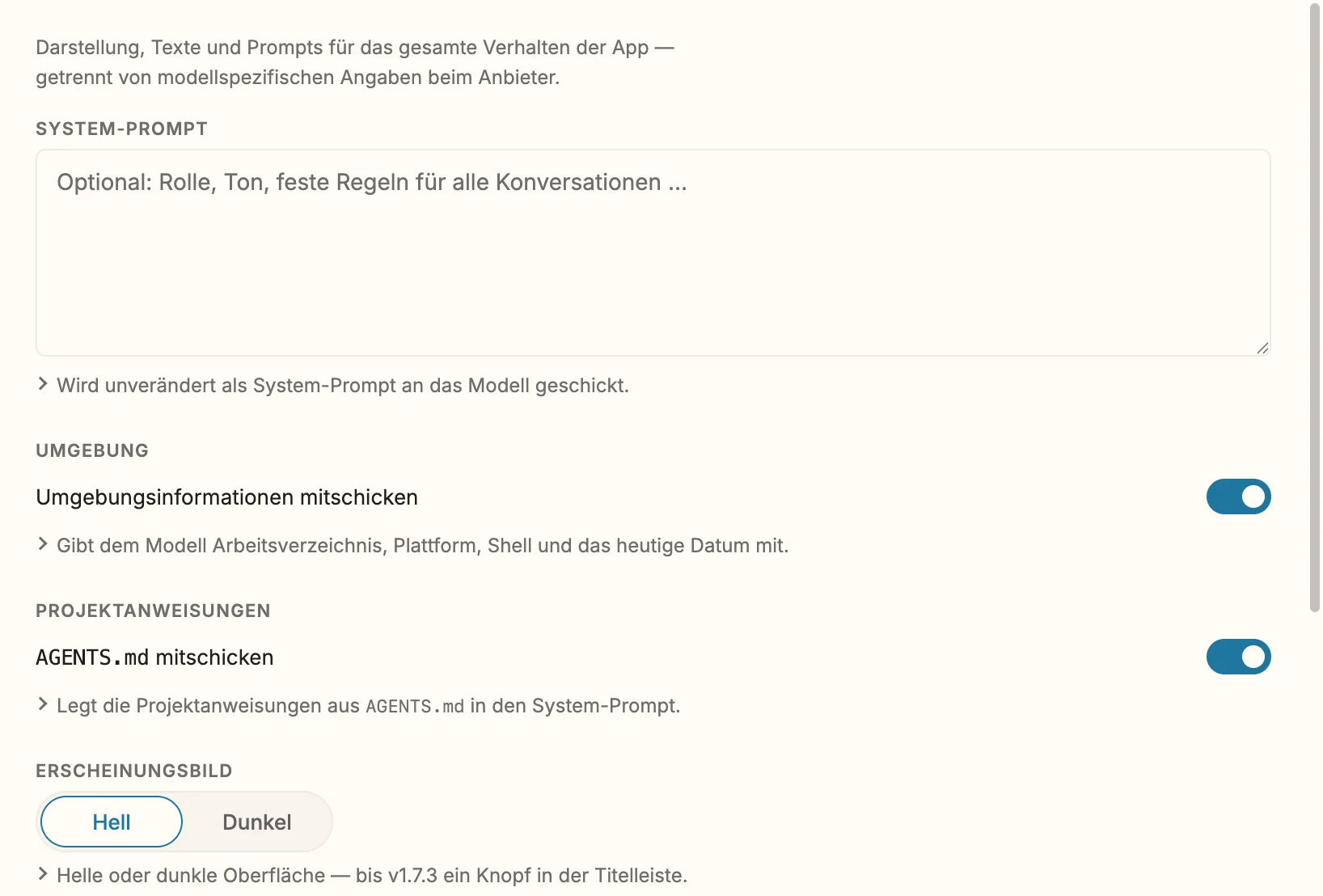
- System-Prompt — deine eigenen Anweisungen für jedes Gespräch: eine Rolle, ein Ton, feste Regeln. Geht unverändert an das Modell. Standardmäßig leer; Snotra setzt hier nichts Eigenes.
- Umgebungsinformationen mitschicken — nennt dem Modell den vollständigen Pfad des geöffneten Ordners (der deinen Benutzernamen enthält), ob es ein Git-Repository ist, deine Plattform, die Shell und das heutige Datum. Ohne das rät das Modell die Plattform für Befehle und datiert „letzte Woche“ nach seinem Trainingsstand. Standardmäßig an.
- AGENTS.md mitschicken — die Projektanweisungen; siehe Einem Projekt seine Anweisungen geben. Standardmäßig an.
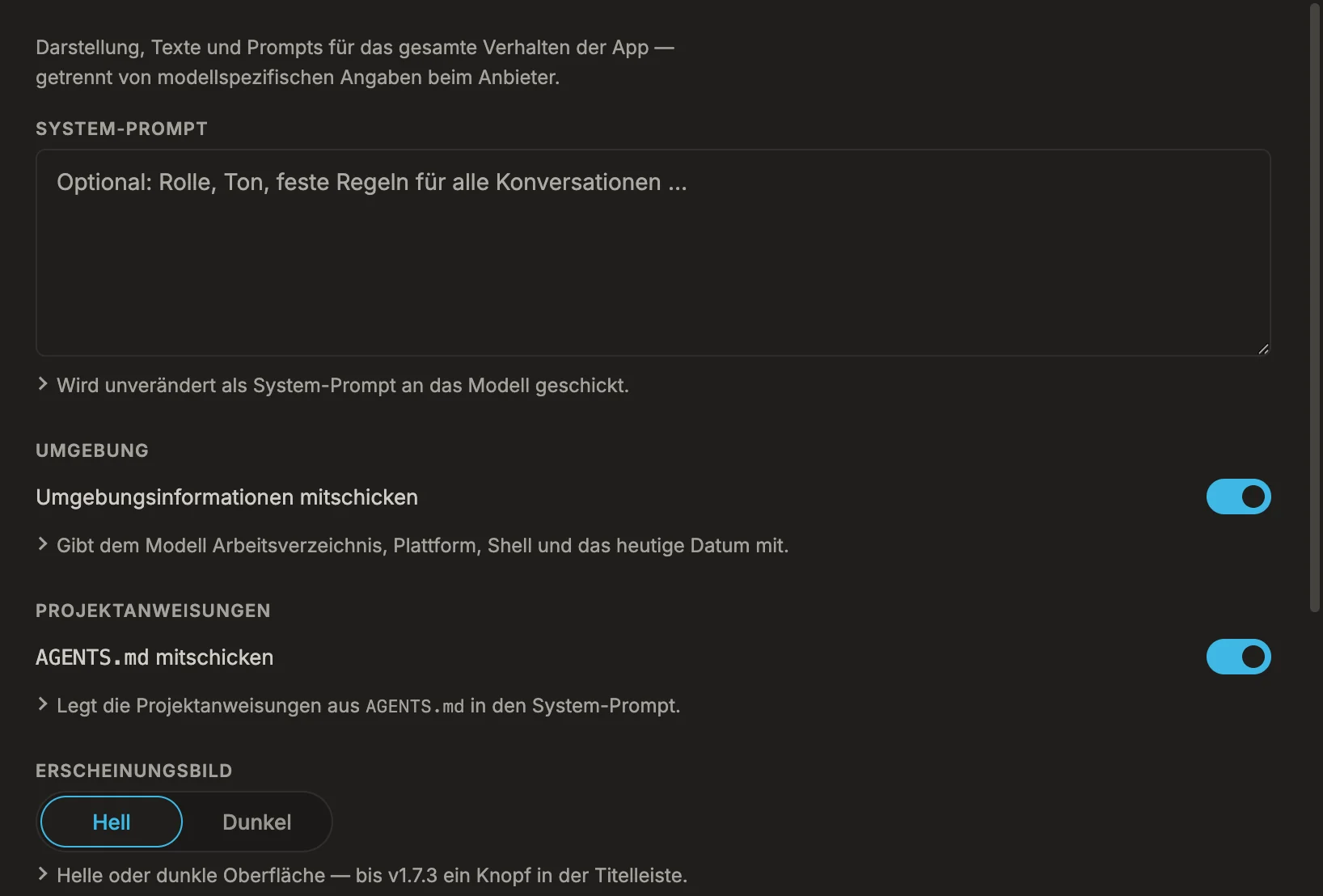
- Erscheinungsbild — hell oder dunkel. Diese Wahl bleibt auf diesem Rechner.
- Sprache der Oberfläche — Englisch oder Deutsch, sofort umgestellt. Sie gilt für Fenster und Menüleiste; was an das Modell geht, bleibt Englisch.
- Benachrichtigen, wenn Snotra auf deine Freigabe wartet — Seit 1.18 eine Systembenachrichtigung, wenn eine Freigabekarte wartet, während Snotra im Hintergrund ist oder die Karte in einem anderen Chat steht. Sie nennt den Chat und was wartet; ein Klick holt Snotra mit diesem Chat nach vorn. Standardmäßig an.
- Max. Tool-Runden — wie oft das Modell nacheinander Tools aufrufen darf, bevor der Chat anhält. Ein Schutz gegen Endlosschleifen; standardmäßig 14, höchstens 500.
Wo die Einstellungen liegen
Abschnitt betitelt „Wo die Einstellungen liegen“In deinem Profilordner, außerhalb der App und außerhalb deiner Projekte: ~/Library/Application Support/Snotra AI auf macOS, %APPDATA%\Snotra AI auf Windows, ~/.config/Snotra AI auf Linux. Schlüssel liegen dort verschlüsselt. Die Dateien musst du nicht anfassen; alles wird in der App eingestellt.
Wenn es nicht klappt
Abschnitt betitelt „Wenn es nicht klappt“- Eine Änderung wirkt nicht. Bei Modelle, Skills und den Textfeldern unter Allgemein auf Übernehmen klicken.
- Einstellungen konnten nicht geladen werden. Schließ die Einstellungen und öffne sie noch einmal. Bleibt es dabei, nennt die Meldung die Datei, die sich nicht lesen ließ.
- Es erscheint keine Benachrichtigung. Prüf den Schalter oben und die Mitteilungseinstellungen des Systems für Snotra Agent (unter macOS Systemeinstellungen › Mitteilungen). Die Zeile des Chats im Verlauf zeigt Wartet auf deine Freigabe ohnehin.