
Sehen und ändern, was Snotra darf
Eine Seite in den Einstellungen zeigt alles, was im geöffneten Ordner über einen Tool-Aufruf entscheidet: welche Tools Snotra hat, ob es vorher fragt und wo oder was genau es anfassen darf. Sie wird aus denselben Regeln berechnet, die jeden Aufruf entscheiden, kann also nichts anderes zeigen als das, was passiert.
Die Seite öffnen
Abschnitt betitelt „Die Seite öffnen“Öffne die Einstellungen — auf macOS Snotra Agent › Einstellungen…, auf Windows und Linux Ansicht › Einstellungen…, oder mit Cmd+, / Strg+, — und wähle Tools & Sicherheit. Auch der Link unten im Modus-Menü des Chats führt dorthin.
Was sie zeigt
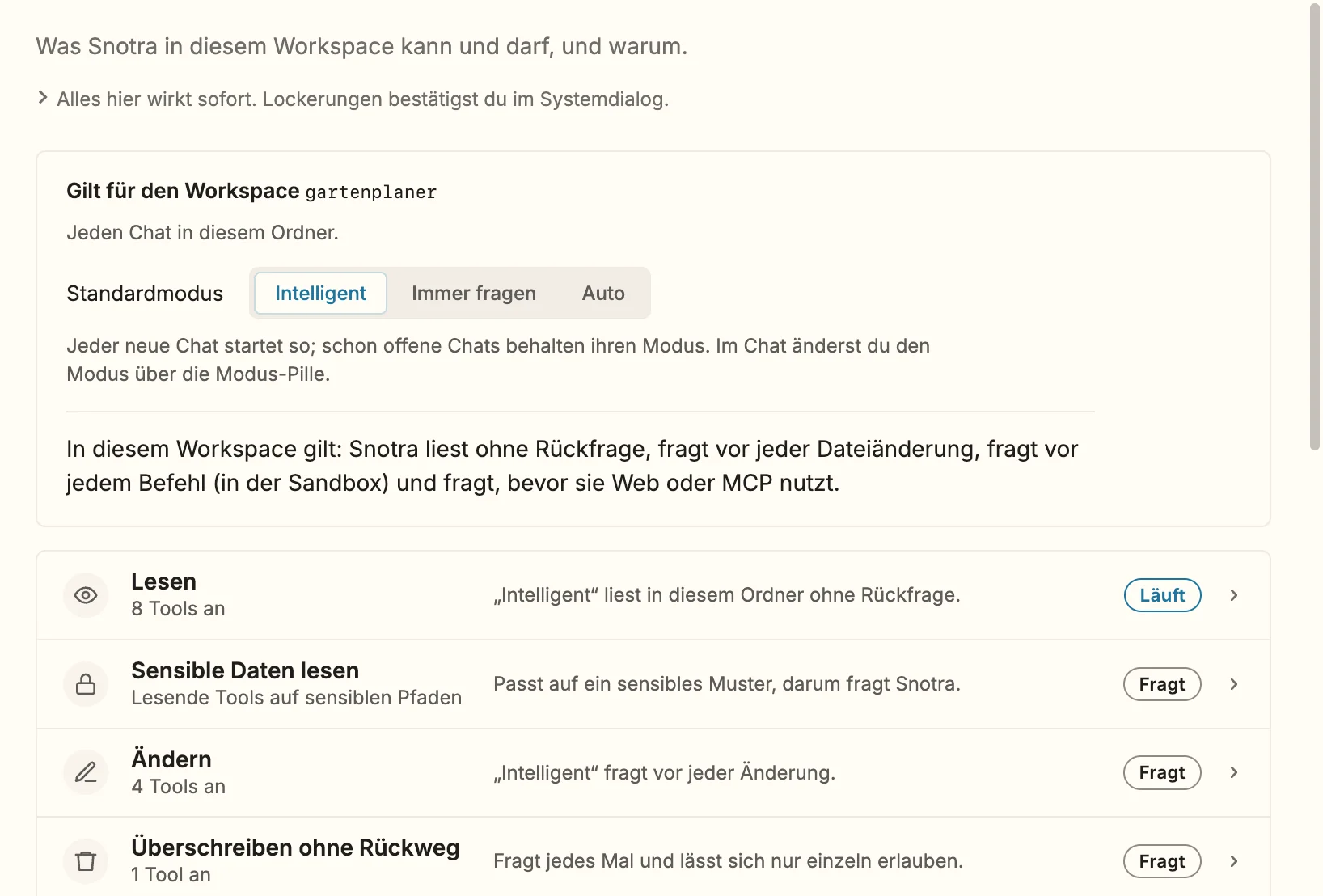
Abschnitt betitelt „Was sie zeigt“- Oben den Ordner, für den sie gilt, seinen Standardmodus und einen Satz, der zusammenfasst, was Snotra dort tut. Wie der Standardmodus funktioniert, steht unter Einen Modus wählen.
- Sechs Zeilen, eine pro Risikoklasse — Lesen, Sensible Daten lesen, Ändern, Überschreiben ohne Rückweg, Ausführen, Externe Dienste. Jede sagt, wie viele Tools sie hat, warum sie sich so verhält und ob ihre Aufrufe Läuft, Fragt oder Aus sind.
- Eine aufgeklappte Zeile beantwortet drei Fragen: Darf Snotra das (die Tools, jedes mit seinem Schalter)? Fragt es vorher (der Modus, deine Freigaben, gemerkte Befehle, Sitzungsfreigaben)? Und wo oder was genau (die Ordner, die sensiblen Muster, die Sandbox, deine Sperren, was deinen Rechner verlässt)?
- Unten die Sitzungsfreigaben, die noch gelten, und die beiden Wege zum Zurücksetzen.
Alles auf dieser Seite wirkt sofort. Was den Schutz lockert, bestätigst du vorher in einem Dialog des Betriebssystems.
Ein Tool ein- oder ausschalten
Abschnitt betitelt „Ein Tool ein- oder ausschalten“Klapp die Zeile auf und nutze den Schalter des Tools. Zwei Tools sind aus, bis du sie einschaltest, beide in der Zeile Ausführen: Shell-Befehle erlauben und Python-Ausführung erlauben. Lies vorher, was sie können: Befehle in der Sandbox ausführen.
Etwas sperren
Abschnitt betitelt „Etwas sperren“- Klapp die Zeile auf, zum Beispiel Ändern, und klick auf Sperre anlegen…. Das Formular öffnet sich an Ort und Stelle, mit der Risikoklasse schon ausgewählt.
- Wähle, ob die Sperre für Dieser Workspace oder Alle Workspaces gilt und ob sie ein Einzelnes Tool oder die ganze Risikoklasse erfasst.
- Gib ein Pfadmuster ein:
*bleibt innerhalb eines Ordners,**geht auch durch Unterordner.docs/**erfasst alles unterdocs. - Klick auf Regel anlegen.
Eine Sperre gewinnt immer, in jedem Modus, auch in Auto. Sie wieder zu löschen, bestätigst du in einem Systemdialog.
Etwas dauerhaft erlauben
Abschnitt betitelt „Etwas dauerhaft erlauben“In den Zeilen Lesen und Ändern öffnet Dauerhaft erlauben… dasselbe Formular für eine Erlaubnis: Passende Aufrufe fragen dann in Intelligent nicht mehr nach. Das Betriebssystem lässt dich das mit Erlaubnis anlegen bestätigen. Alles andere — sensible Dateien, Überschreiben ohne Rückweg, Befehle, externe Dienste — lässt sich nur pro Aufruf erlauben oder, wo die Karte es anbietet, für eine Sitzung. Einen einzelnen Befehl merkst du dir stattdessen von seiner Karte aus: siehe Auf eine Freigabe-Anfrage antworten.
Weitere Dateien als sensibel markieren
Abschnitt betitelt „Weitere Dateien als sensibel markieren“Die Zeile Sensible Daten lesen listet die eingebauten Muster — .env*, *.pem, *.key, id_*, credentials*, secrets*, *.p12, *.pfx, .netrc, .npmrc, .pypirc und die Ordner .ssh/, .aws/, .gnupg/, .kube/. Unter Deine eigenen Muster tippst du ein Muster wie privat/** in Neues sensibles Pfadmuster und klickst auf Hinzufügen. Eines deiner Muster zu entfernen, fragt in einem Systemdialog nach, weil die erfassten Dateien danach ohne Rückfrage beim Modell landen können.
Eine Freigabe widerrufen oder zurücksetzen
Abschnitt betitelt „Eine Freigabe widerrufen oder zurücksetzen“- Sitzungsfreigaben listet jedes Für diese Sitzung erlauben, das noch gilt, nach Chat gruppiert, mit dem, was es umfasst, und wann du es gegeben hast. Widerruf sie einzeln oder mit Alle widerrufen.
- Workspace-Regeln zurücksetzen löscht die Sperren und Erlaubnisse nur des geöffneten Ordners, schaltet seine Sandbox wieder ein und setzt seinen Standardmodus zurück auf Intelligent.
- Alle Berechtigungen zurücksetzen löscht jede Regel, deine eigenen sensiblen Muster, jede Freigabe pro Programm und jede Sitzungsfreigabe, schaltet die Sandbox überall wieder ein und stellt Intelligent wieder her, auch als Standard jedes Ordners. Das fragt immer in einem Systemdialog nach, der aufzählt, welcher Schutz dabei wegfällt.
Wenn es nicht klappt
Abschnitt betitelt „Wenn es nicht klappt“- Die Seite sagt Kein Workspace offen. Sie zeigt dann, was in jedem Ordner gilt, bis du einen öffnest. Regeln für Dieser Workspace brauchen einen geöffneten Ordner.
- Eine Zeile steht auf Aus. Kein Tool dieser Art ist eingeschaltet, oder eine Sperre erfasst jeden Pfad.
- Die Seite meldet, die Berechtigungsdatei sei beschädigt oder verändert. Snotra läuft dann in Intelligent, oder in Immer fragen, wenn das eingestellt war; Erlaubnisse werden verworfen, Sperren bleiben in Kraft. Richte ein, was du brauchst, neu ein.