
Snotra etwas merken lassen
Snotra fängt nicht jeden Chat bei null an. Worum du es bittest, sich zu merken, ist in jedem späteren Chat wieder da — auch in einem neuen und nach einem Neustart.
Was du brauchst
Abschnitt betitelt „Was du brauchst“Nichts für das globale Gedächtnis. Für das Projektgedächtnis einen geöffneten Ordner.
Schritte
Abschnitt betitelt „Schritte“- Sag es im Chat: Bitte merk dir, dass die Beete in Zentimetern gemessen sind.
- Snotra fragt, wer es lesen soll — außer du hast es schon gesagt (merk dir global …), oder es ist kein Ordner geöffnet:
- Nur du — global, in jedem Ordner.
- Snotra in diesem Ordner — im Projektgedächtnis.
- Alle Werkzeuge hier — in der
AGENTS.mddes Ordners, die auch andere Coding-Werkzeuge lesen und die meist mit dem Team geteilt wird. Seit 1.30
- Prüf die Karte. Seit 1.30 Sie zeigt Snotras Vorschlag als zwei Reihen zur Auswahl: Art — ein Fakt, eine Regel oder ein Ablauf — und Wer liest es. Hat Snotra falsch einsortiert, wähl etwas anderes: Ein anderer Leser oder Fakt wird so geschrieben, wie du es gewählt hast; Regel oder Ablauf geht an Snotra zurück, das es formuliert und erneut fragt. Dann klick Merken. Die Karte fragt jeden Eintrag einzeln, für dein eigenes Gedächtnis in jedem Modus. Seit 1.31.1 Für diesen Ordner schreibt Auto ohne die Karte, und die Antwort nennt die Datei.
Ab der nächsten Nachricht gehört der Satz zu dem, was das Modell weiß.
Seit 1.30 Was Snotra behält, und wie. Snotra sortiert nach zwei Fragen. Was ist es? Was nur gerade gilt oder einmal passiert ist — der Test schlägt fehl, heute haben wir den Login repariert — wird nicht behalten: Der Chat hat es schon. Schritte zu einem Ziel werden ein Skill, was man befolgen oder brechen kann, eine Regel, und was wahr oder falsch ist, ein Fakt im Gedächtnis. Wer liest es? Nur du, Snotra in diesem Ordner oder alle Werkzeuge hier. Wirkt ein Eintrag falsch einsortiert, sagt die Karte das in einem Hinweis — Snotra lehnt ihn nie wegen seiner Art ab; du entscheidest.
Zum Aufräumen bitte überprüf mein Gedächtnis: Snotra geht Gedächtnis und Regeldateien durch und schlägt eine Änderung nach der anderen vor — einen Fakt, der eine Regel ist, verschieben, Doppeltes zusammenführen, Veraltetes streichen —, jede auf ihrer eigenen Karte.
Mitnehmen, was von einem Chat bleibt
Abschnitt betitelt „Mitnehmen, was von einem Chat bleibt“Seit 1.30 In einem Chat kommt oft etwas auf, das sich zu behalten lohnt: ein Fakt, der zur Sprache kam, eine Korrektur, die beim nächsten Mal gelten soll, ein Vorgehen, das funktioniert hat. Der Chat selbst wird nicht als Wissen behalten, also bitte Snotra, es herauszuziehen.
- Klick am Ende des Chats rechts im Chat-Kopf auf Wissen daraus ableiten…. Oder frag mit eigenen Worten: Was nehmen wir daraus mit?
- Der Knopf stellt seine Bitte in den Chat, damit du siehst, was gefragt wurde. Snotra geht den Chat durch und schlägt einen Eintrag nach dem anderen vor, jeden auf seiner eigenen Karte mit seiner Art und mit dem, wer ihn liest — genau wie wenn du es bittest, sich etwas zu merken.
- Ändere auf der Karte die Art oder den Leser, wenn er falsch einsortiert ist, und klick dann Merken — oder Ablehnen, um ihn wegzulassen. Der nächste Vorschlag kommt erst nach deiner Antwort.
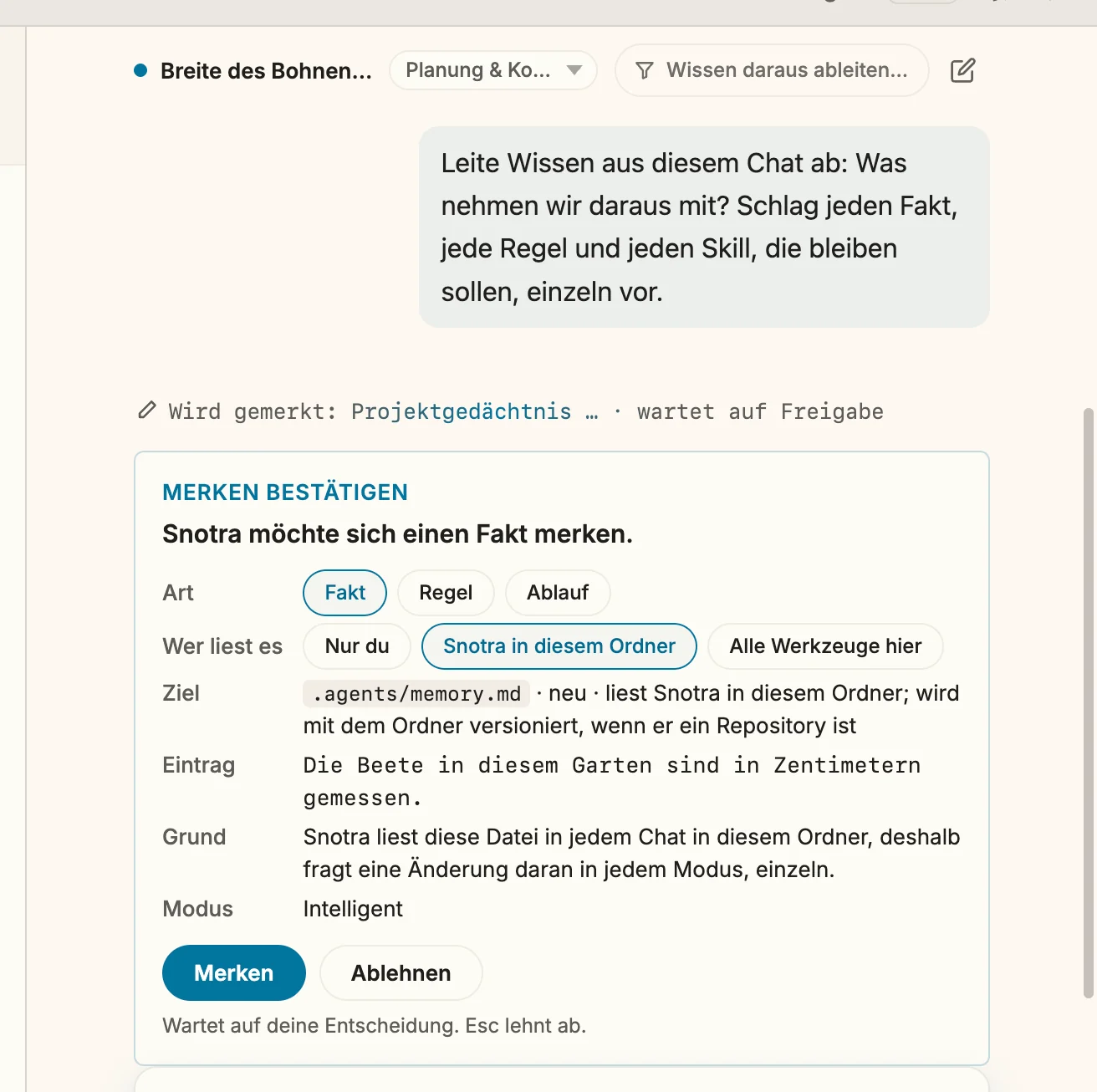
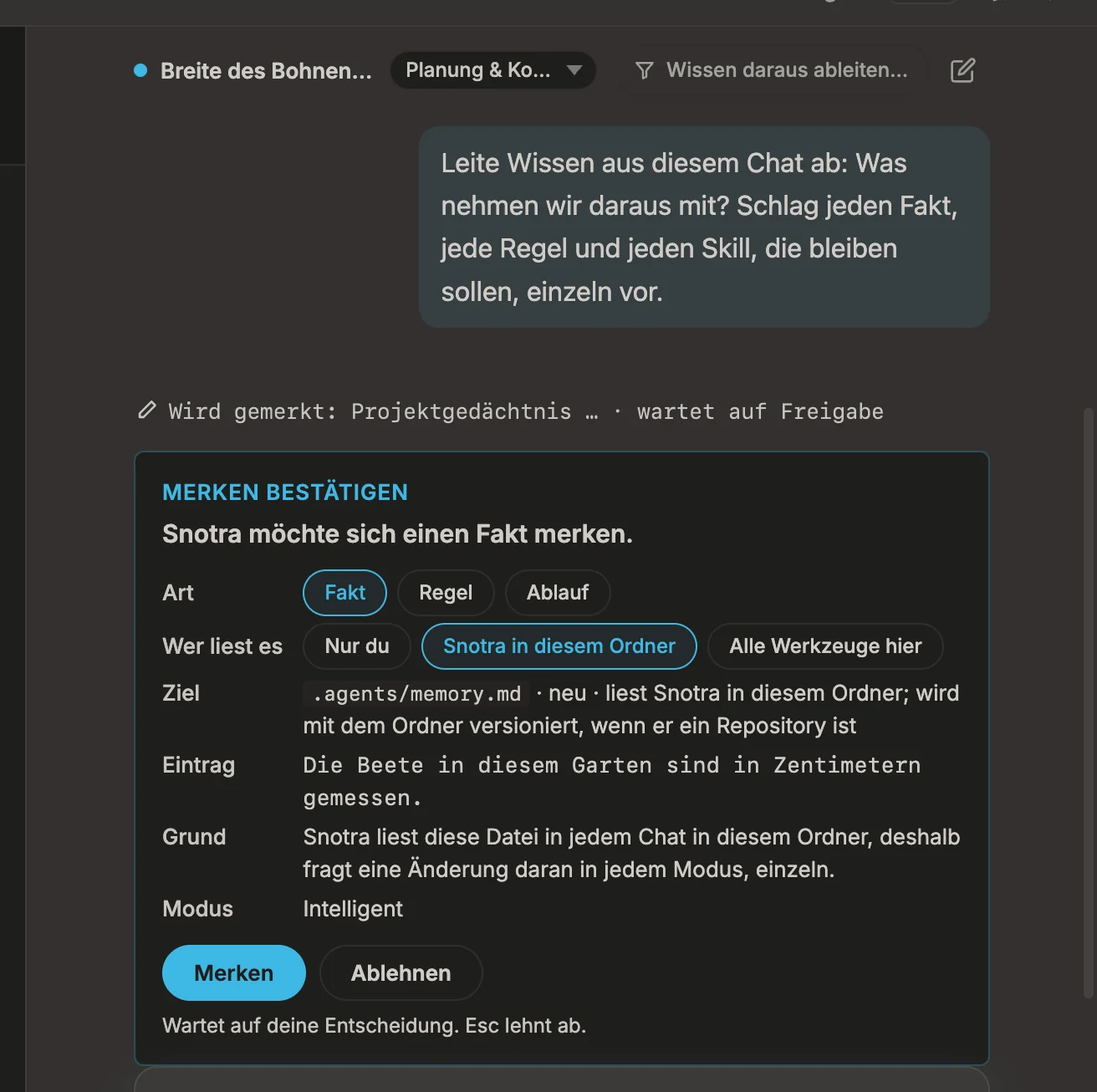
Der Knopf geht nicht in einem leeren Chat, nicht, während Snotra antwortet, und nicht, solange kein Modell eingerichtet ist; sein Tooltip sagt, warum. In einer schmalen Chat-Spalte zeigt er nur sein Symbol, den Namen im Tooltip. Ein Entwurf im Nachrichtenfeld bleibt, wo er ist.
Was nur in diesem Chat passiert ist — heute schlägt der Test fehl — wird nicht vorgeschlagen: Der Chat hat es schon. Bleibt nichts, sagt Snotra das. Weil du darum gebeten hast, geht das auch, wenn Snotra darf sich von selbst etwas merken ausgeschaltet ist. Snotra bietet das Herausziehen nie von sich aus an; es beginnt, wenn du fragst.
Wo es aufbewahrt wird
Abschnitt betitelt „Wo es aufbewahrt wird“| Ebene | Datei | Gilt für |
|---|---|---|
| Projekt | .agents/memory.md im geöffneten Ordner | nur diesen Ordner |
| Global | ~/.snotra/memory.md in deinem Benutzerordner | jeden Ordner |
| Alle Werkzeuge hier | der Abschnitt Von Snotra ergänzt am Ende der AGENTS.md | diesen Ordner und jedes Werkzeug, das AGENTS.md liest |
Beide sind gewöhnliche Markdown-Dateien: Du kannst sie in jedem Editor lesen und bearbeiten. Das Projektgedächtnis zieht mit dem Ordner um — und es liegt in deinem Projekt, kann also in einem Repository landen. Was nur dich betrifft, gehört ins globale Gedächtnis.
Sehen und ändern, was es behält
Abschnitt betitelt „Sehen und ändern, was es behält“Einstellungen › Wissen zeigt beide Ebenen mit jedem Eintrag, seinem Datum und ob Snotra ihn sich selbst gemerkt hat.
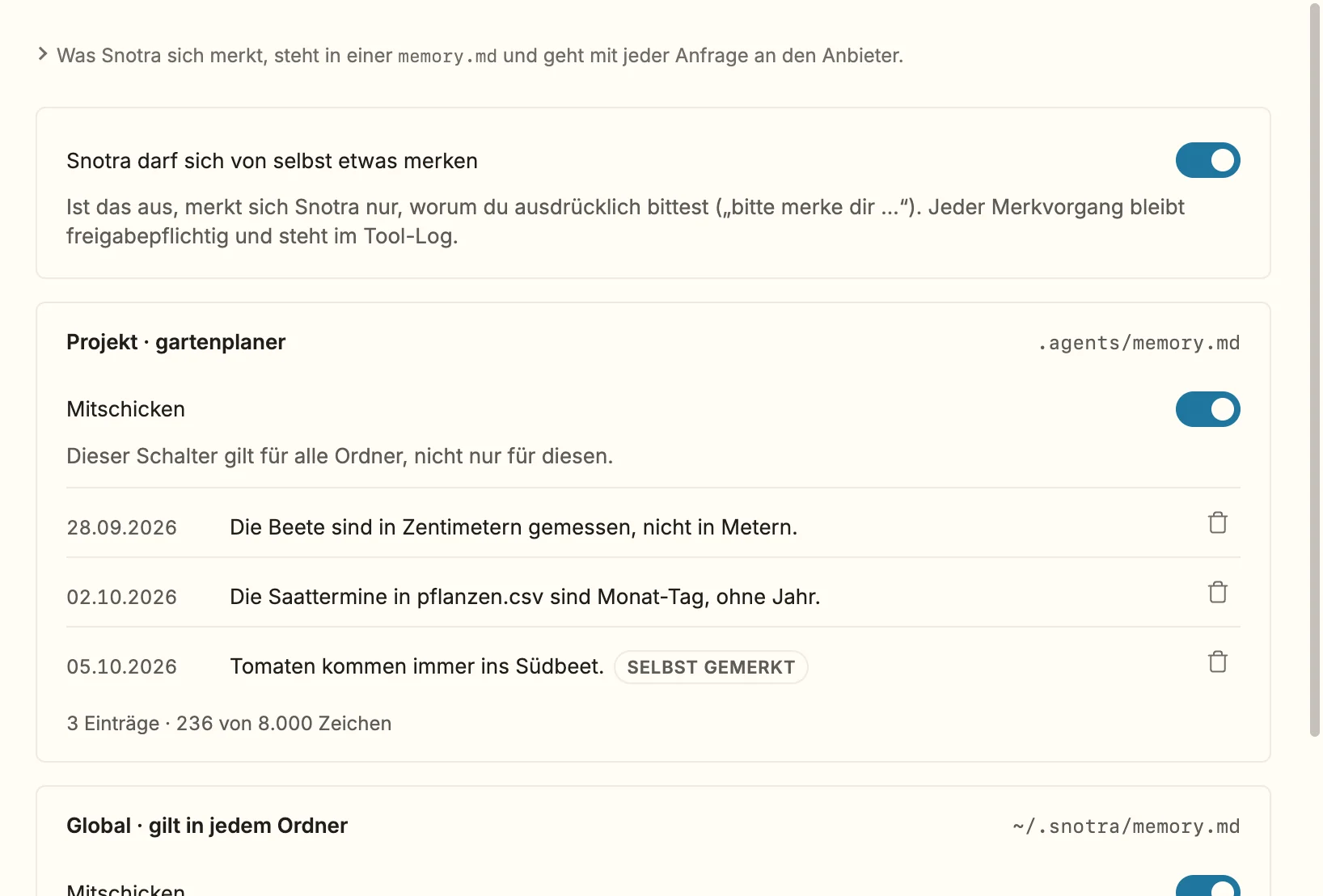
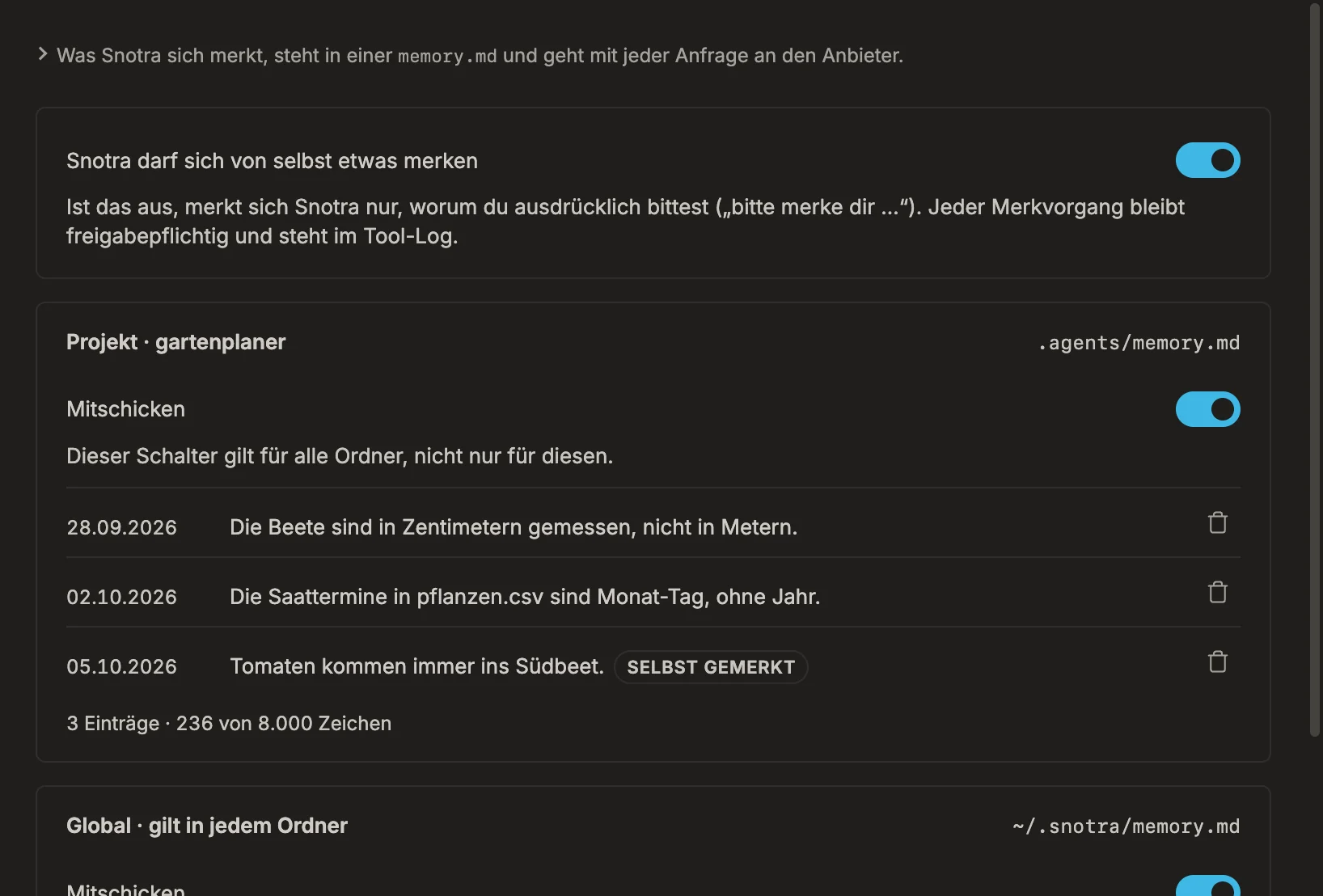
- Der Papierkorb neben einem Eintrag löscht ihn.
- Mitschicken schaltet eine Ebene ab, ohne sie zu löschen.
- Snotra darf sich von selbst etwas merken — Snotra behält auch von sich aus, was für später wichtig aussieht, immer mit Freigabe und sichtbar im Tool-Protokoll. Schalte es aus, und Snotra merkt sich nur, worum du bittest.
Änderungen in diesem Bereich wirken sofort.
Hinweise an Einträgen
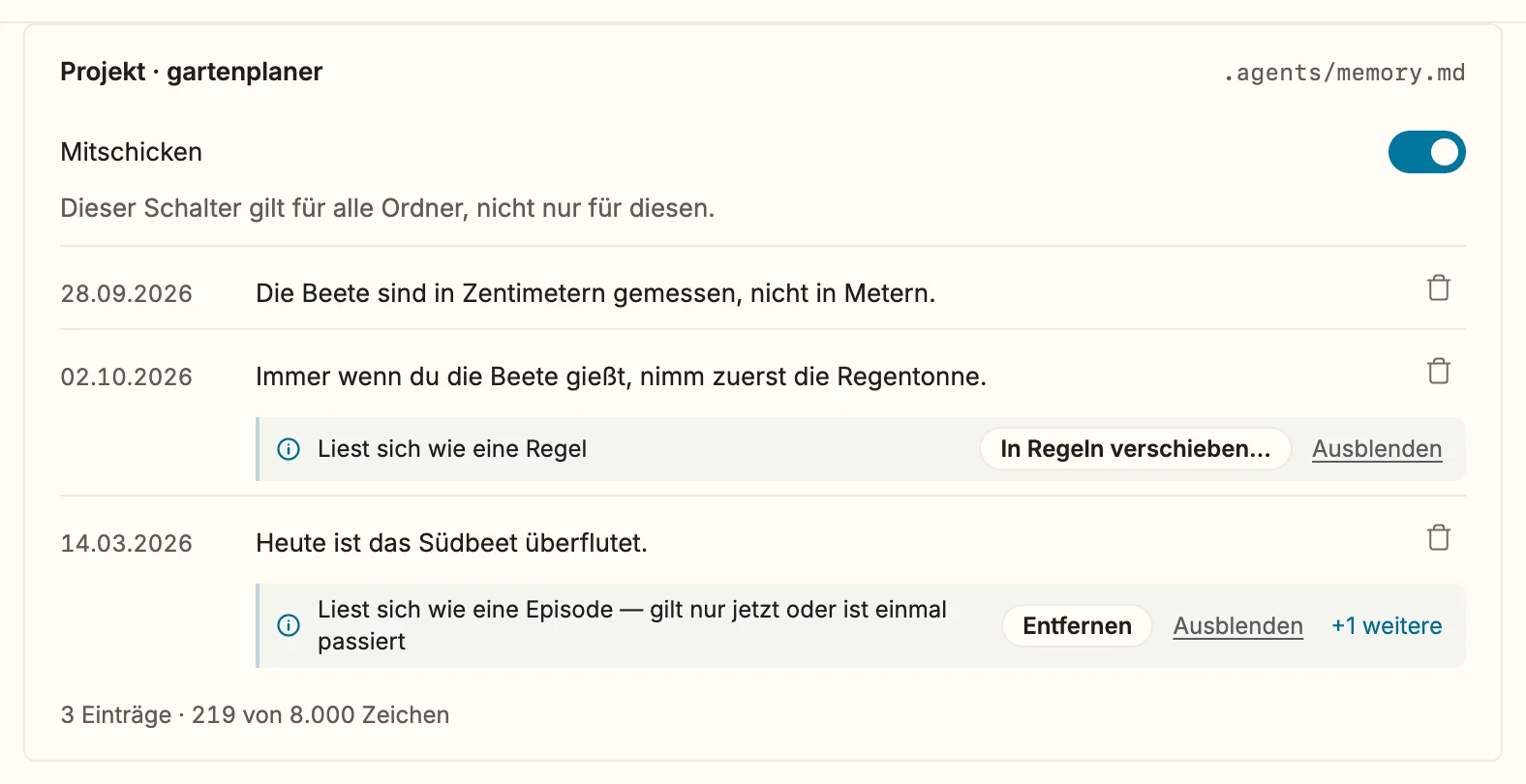
Abschnitt betitelt „Hinweise an Einträgen“Seit 1.30 Einstellungen › Wissen weist auf Einträge hin, die einen Blick brauchen könnten — ohne ein Modell zu fragen und ohne von sich aus etwas zu ändern. Ein Hinweis steht unter seinem Eintrag, mit dem, was du damit tun kannst:
| Hinweis | Was du tun kannst |
|---|---|
| Liest sich wie eine Regel — immer, nie, immer wenn, muss … | In Regeln verschieben… fragt nach Ebene und Regeldatei, schreibt die Regel dorthin und nimmt den Eintrag aus dem Gedächtnis. Siehe Snotra Regeln geben. |
| Liest sich wie ein Ablauf — Schritte, zuerst … dann … | Skill erstellen… fragt nach dem Namen des Skills und wofür er da ist, schreibt ihn nach .agents/skills/ (beim globalen Gedächtnis nach ~/.snotra/skills/) und nimmt den Eintrag aus dem Gedächtnis. Einen vorhandenen Skill gleichen Namens überschreibt er nie. |
| Liest sich wie eine Episode — heute, gerade, etwas, das einmal passiert ist | Entfernen. Eine Begründung (weil …) oder eine Entscheidung zählt nicht als Episode. |
| Fast derselbe Eintrag wie … — mindestens 80 % gleiche Wörter, im Gedächtnis oder in einer Regeldatei derselben Ebene; oder steht auch global | Entfernen oder Bearbeiten, das die Datei in deinem Editor öffnet. |
| Notiert am … — stimmt das noch? — älter als 180 Tage | Entfernen oder Bearbeiten. Ein Eintrag ohne Datum bekommt diesen Hinweis nie. |
| Fast voll — 80 % der 8.000 Zeichen einer Ebene belegt | Bitte Snotra im Chat: sieh mein Gedächtnis durch. |
Die Hinweise kennen jede Sprache, die Snotra spricht, egal in welcher Sprache die Oberfläche läuft. Hat ein Eintrag mehrere Hinweise, steht der erste da, und +1 weitere klappt die übrigen auf. Ausblenden blendet einen Hinweis für diesen Eintrag dauerhaft aus; er kommt erst wieder, wenn sich die Wörter des Eintrags ändern. Was ein Hinweis ändert, steht unter Letzte Änderungen, mit Rückgängig.
Eine Änderung rückgängig machen
Abschnitt betitelt „Eine Änderung rückgängig machen“Seit 1.30 Einstellungen › Wissen › Letzte Änderungen listet die letzten 50 Änderungen, die Snotra an einer Datei vorgenommen hat, die es in jedem Chat liest — Gedächtnis, Regeldateien, AGENTS.md, Skills. Jede zeigt, wann sie gemacht wurde, wie — Gemerkt, Datei-Tool, Befehl oder Einstellungen für eine Aktion an einem Hinweis — und die Datei, mit dem alten Text über dem neuen.
Rückgängig stellt wieder her, was die Datei vor dieser Änderung enthielt. Hat sich die Datei seitdem noch einmal geändert oder war die frühere Fassung zu groß zum Aufbewahren, wird nichts zurückgenommen, und Snotra sagt das: Öffne die Datei und ändere sie von Hand. Was du selbst in einem Editor änderst, steht nicht in der Liste.
Was dann passiert
Abschnitt betitelt „Was dann passiert“Das Gedächtnis geht mit jeder Anfrage an den Anbieter, bis zu 8.000 Zeichen pro Ebene; Einstellungen › Wissen zeigt, wie viel genutzt ist. Weil ein Repository ein Projektgedächtnis mitbringen kann, liest das Modell es als Notizen, die im Ordner geführt werden, nicht als etwas, das du gesagt hast.
Seit 1.30 Das Projektgedächtnis wird wie die AGENTS.md des Projekts geprüft: Ein Gedächtnis, das so klingt, als verschweige es dir etwas, ist in der Aufschlüsselung hinter der Token-Anzeige markiert — siehe Projektanweisungen. Dein persönliches Gedächtnis wird nicht geprüft; es enthält, was du gesagt hast.
Löschen kannst nur du: Das Modell kann dem Gedächtnis etwas hinzufügen und einen Eintrag durch einen besseren ersetzen, auf einer Karte, die beide zeigt, aber nichts einfach daraus entfernen — dafür ist der Papierkorb unter Einstellungen › Wissen da.
Seit 1.30 Bittest du Snotra, sich etwas für Nur du zu merken, während der geöffnete Ordner eine eigene AGENTS.md oder Regeldateien mitbringt, ergänzt die Karte Dieser Ordner bringt eigene Anweisungen mit: …. Der Wunsch, etwas für jeden Ordner zu behalten, kann aus den Anweisungen eines Ordners kommen statt von dir; prüf, dass er von dir ist.
Wenn es nicht klappt
Abschnitt betitelt „Wenn es nicht klappt“- Speichere nie Passwörter, Schlüssel oder Zugangsdaten. Das Gedächtnis geht mit jeder Anfrage an den Anbieter. Rutscht doch eines hinein, maskiert Snotra es vor dem Senden.
- Die Projektebene fehlt. Es ist kein Ordner geöffnet; öffne einen oder merk es dir global.
- Ein Eintrag wird als gekürzt angezeigt. Eine Ebene hat mehr als 8.000 Zeichen; nur der Anfang wird geschickt. Lösch, was nicht mehr gebraucht wird.