
Glossar
Die Begriffe in alphabetischer Reihenfolge. Jeder Eintrag sagt, was das Wort in Snotra bedeutet, und wo du mehr dazu liest.
AGENTS.md
Abschnitt betitelt „AGENTS.md“Eine Textdatei oben in einem Ordner, in der du aufschreibst, wie dort gearbeitet wird. Snotra folgt ihr in jedem Chat in diesem Ordner. Siehe Einem Projekt seine Anweisungen geben.
Anbieter
Abschnitt betitelt „Anbieter“Die Firma oder der Server, die ein Modell betreibt: OpenAI oder ein OpenAI-kompatibler Server deiner Wahl. Der Text eines Chats geht an ihn. Siehe Ein Modell anbinden.
Einer der drei Modi. Snotra fragt nichts; die Ordnergrenze, deine Sperren und der Schutz seiner eigenen Schlüssel bleiben in Kraft. Das Einschalten bestätigst du in einem Systemdialog.
Ein Gespräch mit Snotra, mit eigenem Modus, eigenem Modell und eigener Reasoning-Stufe. Chats bleiben im Verlauf erhalten.
Freigabekarte
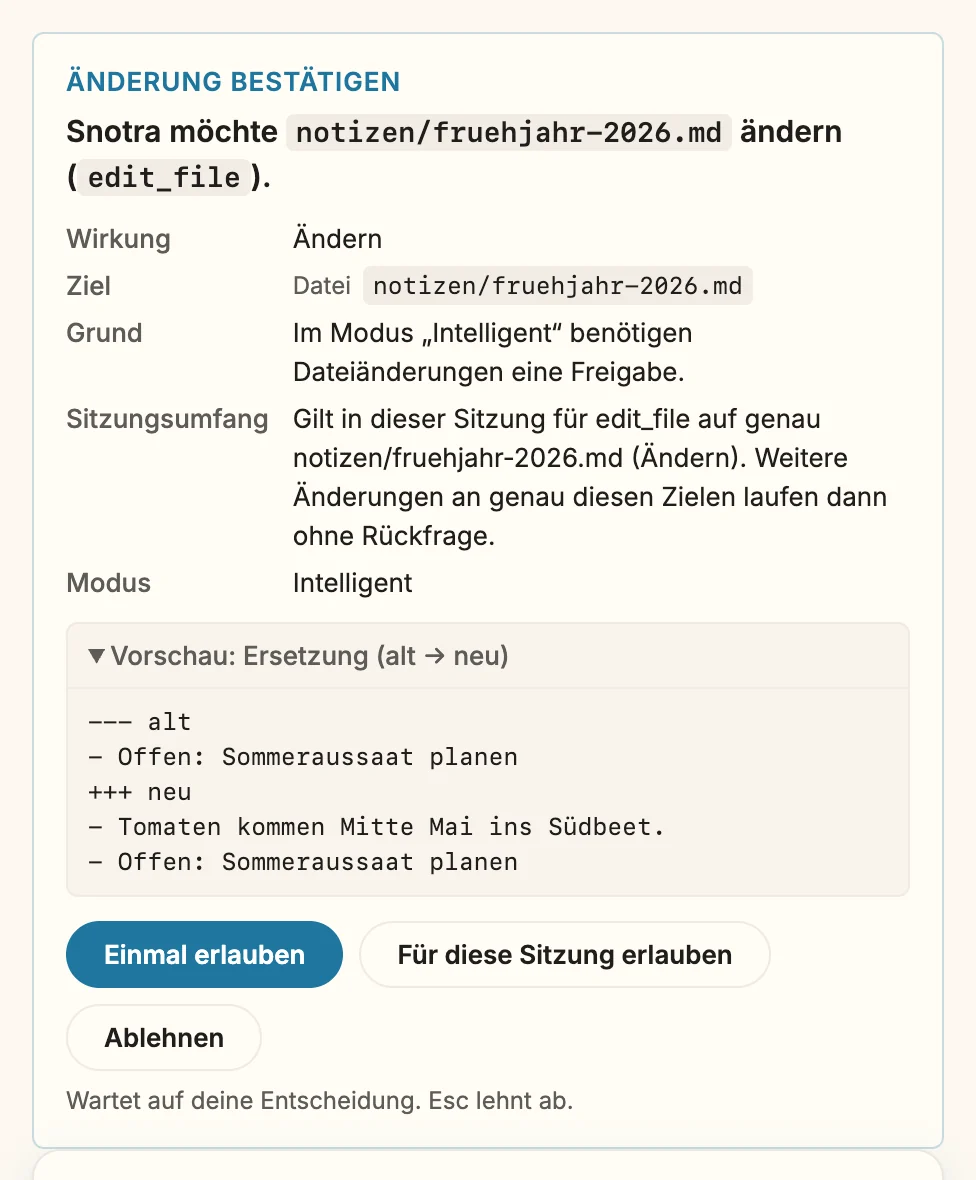
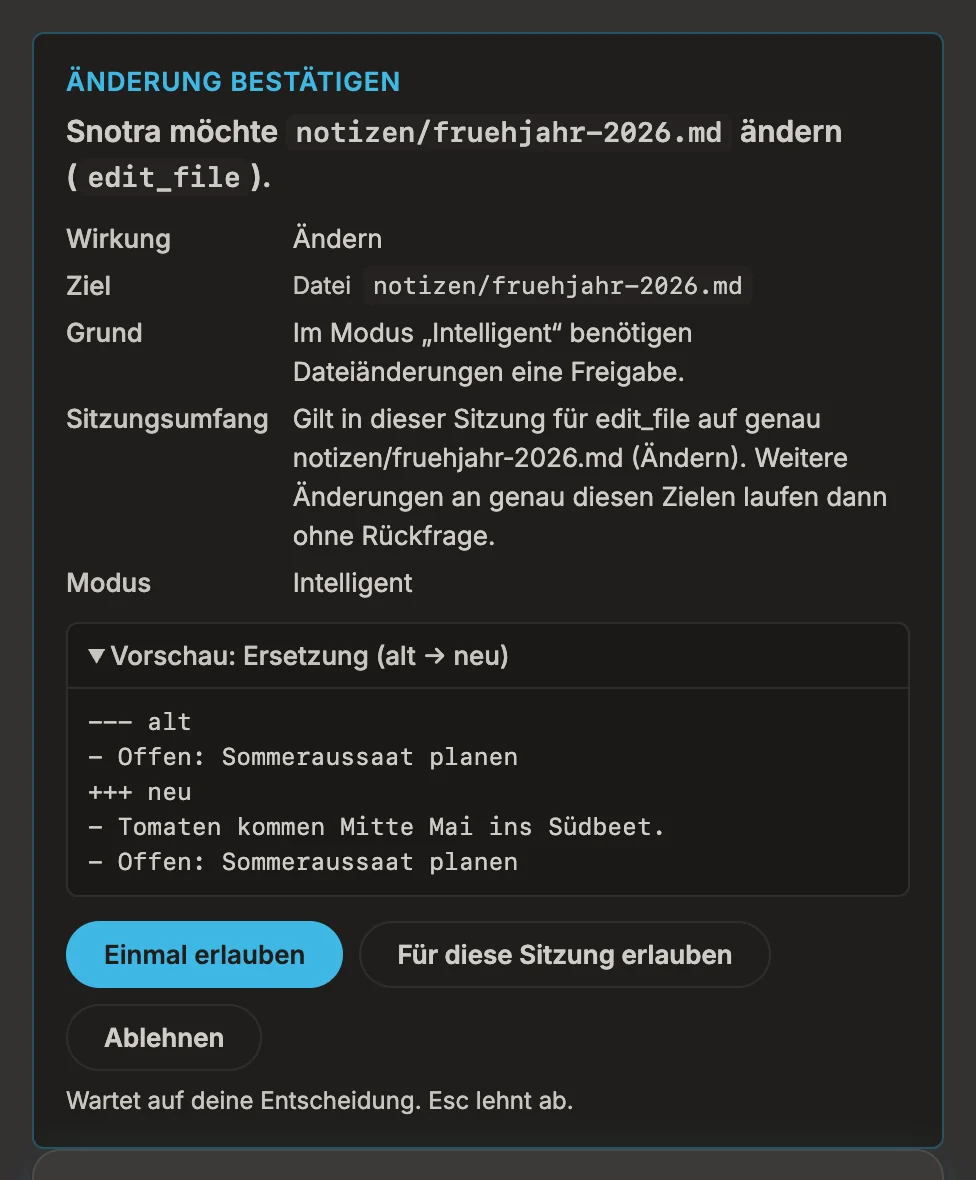
Abschnitt betitelt „Freigabekarte“Die Karte, die im Chat erscheint, wenn Snotra etwas tun will, wofür es dein Ja braucht: eine Datei ändern, einen Befehl ausführen, einen Dienst erreichen. Du erlaubst es einmal, für die Sitzung, oder lehnst ab. Siehe Auf eine Freigabe-Anfrage antworten.
Gedächtnis
Abschnitt betitelt „Gedächtnis“Was Snotra für spätere Chats behält: .agents/memory.md für ein Projekt, ~/.snotra/memory.md für jeden Ordner. Siehe Snotra etwas merken lassen.
Geöffneter Ordner
Abschnitt betitelt „Geöffneter Ordner“Der eine Projektordner, in dem Snotra arbeitet. Er erscheint als Dateibaum links; Snotra kann ihn nicht verlassen. An vielen Stellen in der App und im Code heißt er Workspace. Siehe Einen Ordner öffnen.
Gilt in jedem Ordner, im Gegensatz zum geöffneten: Globales Gedächtnis, globale Anweisungen und Skills liegen in ~/.snotra/. Siehe Herausfinden, wo Snotra seine Dateien ablegt.
Immer fragen
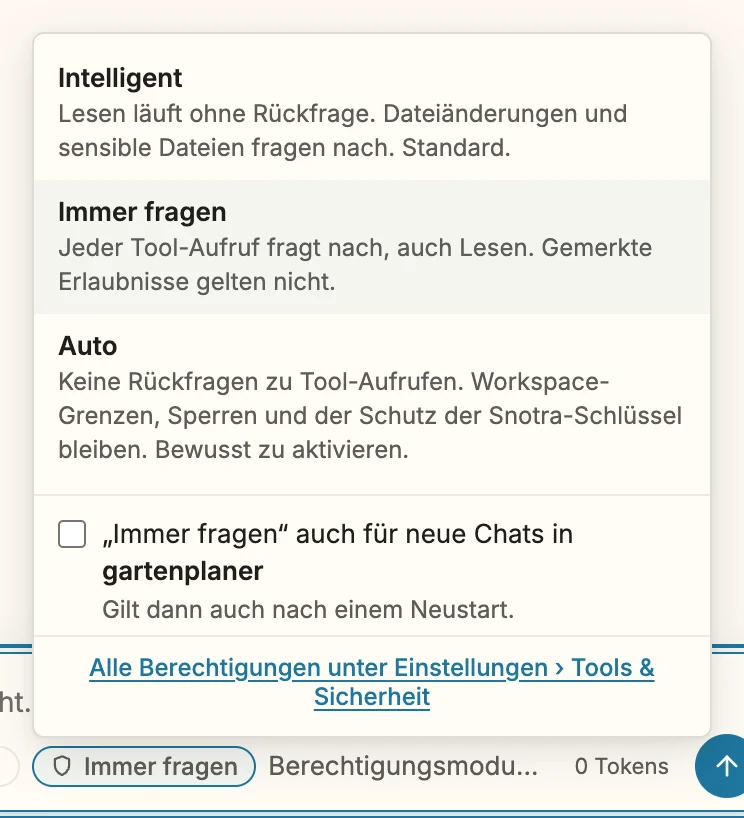
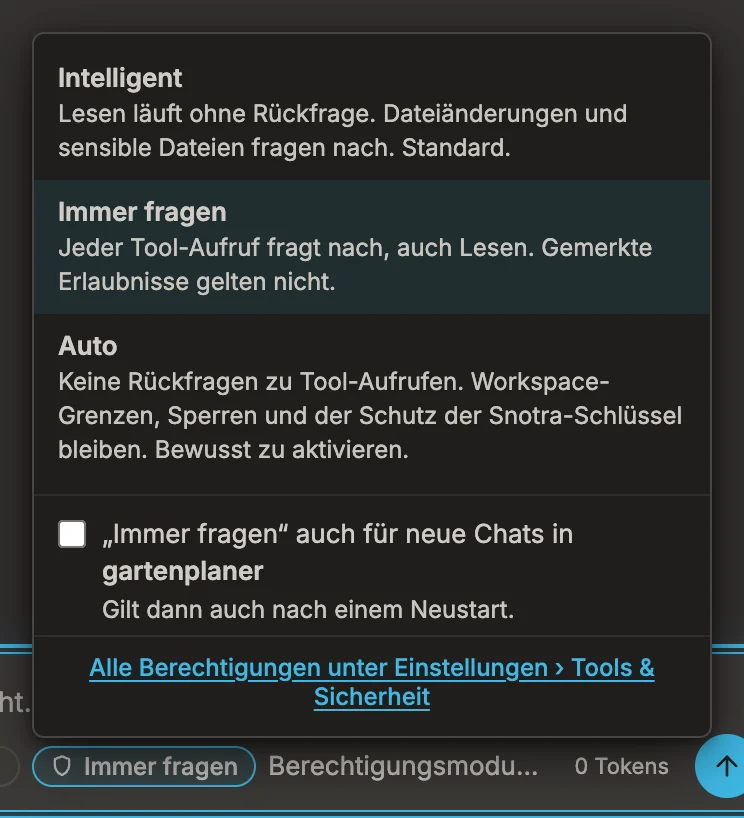
Abschnitt betitelt „Immer fragen“Einer der drei Modi. Snotra fragt vor jedem Tool-Aufruf, auch vorm Lesen. Siehe Einen Modus wählen.
Intelligent
Abschnitt betitelt „Intelligent“Einer der drei Modi und der Standard: Lesen im geöffneten Ordner läuft, alles andere fragt zuerst.
Kontextfenster
Abschnitt betitelt „Kontextfenster“Was das Modell mit einer Anfrage bekommt: das Gespräch, die Anweisungen, die Beschreibungen der Tools. Die Größe steht neben dem Senden-Knopf; es gibt eine Grenze, die vom Modell abhängt. Siehe Eine Nachricht schreiben.
MCP-Server
Abschnitt betitelt „MCP-Server“Ein kleines Programm, das Snotra über das Model Context Protocol Tools aus einem anderen System anbietet — einem Ticketsystem, einer Datenbank. Snotra startet es auf deinem Computer. Siehe Einen MCP-Server anbinden.
Das Sprachmodell, das in einem Chat antwortet, angeboten von einem Anbieter. Siehe Deine Modelle verwalten.
Wie oft Snotra dich fragt: Intelligent, Immer fragen oder Auto. Er gehört zum Chat. Siehe Einen Modus wählen.
Reasoning-Stufe
Abschnitt betitelt „Reasoning-Stufe“Wie viel ein Modell nachdenkt, bevor es antwortet; eine Einstellung des Chats, neben dem Modell. Siehe Modell oder Reasoning-Stufe wechseln.
Risikoklasse
Abschnitt betitelt „Risikoklasse“Die Gruppe, zu der ein Tool-Aufruf gehört, nach dem, was er kann: Lesen, Sensible Daten lesen, Ändern, Überschreiben ohne Rückweg, Ausführen, Externe Dienste. Der Modus entscheidet je Klasse, ob Snotra fragt. Siehe Warum Snotra fragt, bevor es handelt.
Sandbox
Abschnitt betitelt „Sandbox“Die Umhüllung um die Befehle und Python-Programme, die Snotra unter macOS und Linux ausführt: Sie dürfen nur im geöffneten Ordner schreiben und nur die Hosts erreichen, die ihnen erlaubt wurden. Windows hat keine. Siehe Befehle in der Sandbox ausführen.
Sensibel
Abschnitt betitelt „Sensibel“Eine Datei oder ein Inhalt, der wie ein Geheimnis aussieht — .env, ein privater Schlüssel, ein Token. Gezielter Zugriff fragt zuerst (außer in Auto), und breite Suchen lassen solche Dateien aus. Siehe Sehen und ändern, was Snotra darf.
Sitzungsfreigabe
Abschnitt betitelt „Sitzungsfreigabe“Ein Ja von einer Freigabekarte, das für den Rest eines Chats gilt — genau dieses Tool auf genau diesen Zielen. Sie endet, wenn du den Chat verlässt, seinen Modus oder eine Regel änderst oder Snotra neu startest.
Ein Ordner mit einer SKILL.md, die dem Modell sagt, wie es eine Art von Aufgabe erledigt. Skills schaltest du unter Einstellungen › Skills ein. Siehe Skills nutzen.
Eine Regel von dir, die ein Tool oder eine ganze Risikoklasse für einen Ordner oder alle verbietet. Eine Sperre gewinnt immer gegen eine Erlaubnis. Siehe Sehen und ändern, was Snotra darf.
Standardmodus
Abschnitt betitelt „Standardmodus“Der Modus, in dem ein neuer Chat für einen Ordner beginnt. Ohne einen ist es Intelligent. Siehe Einen Modus wählen.
System-Prompt
Abschnitt betitelt „System-Prompt“Deine eigenen Anweisungen für jeden Chat, unter Einstellungen › Allgemein. Standardmäßig leer. Siehe Dich in den Einstellungen zurechtfinden.
Die Einheit, in der ein Modell Text zählt; etwa vier Zeichen. Die Größe einer Anfrage steht in Tokens.
Etwas, das Snotra in eigener Regie tun kann: eine Datei lesen, durchsuchen oder ändern, einen Befehl ausführen, im Web suchen, ein Bild erzeugen. Siehe Die eingebauten Tools einrichten.
Tool-Protokoll
Abschnitt betitelt „Tool-Protokoll“Die Zusammenfassung über einer Antwort, die auflistet, was Snotra gelesen, geändert und ausgeführt hat. Siehe Verfolgen, was Snotra tut.
Tool-Runde
Abschnitt betitelt „Tool-Runde“Ein Durchgang, in dem das Modell Tools aufruft und deren Ergebnisse bekommt. Die Zahl hintereinander begrenzt Max. Tool-Runden unter Einstellungen › Allgemein, standardmäßig 14, damit eine Schleife nicht ewig laufen kann.
Verlauf
Abschnitt betitelt „Verlauf“Die Liste deiner früheren Chats, rechts im Fenster. Siehe Einen früheren Chat fortsetzen.
Vorschau
Abschnitt betitelt „Vorschau“Die mittlere Spalte, die eine Datei zeigt — formatiertes Markdown, Code, ein Bild, ein PDF, eine HTML-Seite. Siehe Eine Datei ansehen.