
Einen MCP-Server anbinden
Über das Model Context Protocol (MCP) bekommt Snotra Tools aus anderen Systemen: Jira und Confluence, GitHub, eine Datenbank, einen internen Dienst. Ein MCP-Server bietet solche Tools an, und Snotra reicht sie an das Modell weiter. Er ist entweder ein kleines Programm, das Snotra auf deinem Rechner startet, oder ein Dienst anderswo, den Snotra über seine Adresse erreicht.
Was du brauchst
Abschnitt betitelt „Was du brauchst“Für einen lokalen Server — einen, der als Prozess auf deinem Rechner läuft:
- Den Startbefehl des Servers aus seiner Dokumentation — zum Beispiel
npx -y @modelcontextprotocol/server-github. - Was er zum Anmelden braucht, meist ein Token als Umgebungsvariable.
- Das Programm hinter dem Befehl auf deinem Rechner, etwa Node.js für
npxoder Docker fürdocker.
Seit 1.25 Für einen entfernten Server — einen, der nur übers Netz erreichbar ist:
- Seine Adresse, meist mit
/mcpam Ende — zum Beispielhttps://mcp.example.com/mcp. - Was er zum Anmelden braucht, meist einen API-Schlüssel oder ein Token, das in einen Header wie
Authorizationgehört.
Snotra spricht den aktuellen Netz-Transport von MCP, Streamable HTTP. Den älteren, HTTP+SSE, und eine Anmeldung über OAuth unterstützt es nicht; ein Dienst, der einen API-Schlüssel oder ein Token anbietet, funktioniert.
Ein MCP-Server ist fremder Code. Ein lokaler läuft auf deinem Rechner mit deinen vollen Rechten: Die Sandbox isoliert Shell-Befehle und Python, keine MCP-Server — ein lokaler Server kann also alles lesen und ändern, was du kannst. Ein entfernter bekommt alles, was das Modell ihm schickt. Füg nur Server hinzu, denen du vertraust.
Einen Server hinzufügen
Abschnitt betitelt „Einen Server hinzufügen“- Öffne Einstellungen › Tools › Einrichtung und klick unter MCP-Server auf Server hinzufügen.
- Wähl unter Verbindung Lokaler Prozess (stdio) oder Entfernt (HTTP) und füll das Formular aus; die Felder sind unten erklärt.
- Klick auf Speichern. Seit 1.27.1 Bei einem lokalen Server fragt ein Dialog deines Betriebssystems Darf Snotra dieses Programm starten? und zeigt die Befehlszeile, das Arbeitsverzeichnis und die Namen der Umgebungsvariablen — nie ihre Werte. Wähl Programm erlauben; Abbrechen speichert nichts.
- Klick auf Verbindung testen. Das verbindet einmal und zeigt die Tools, die der Server anbietet — oder den Fehler, mit dem, was der Server mitgeschickt hat.
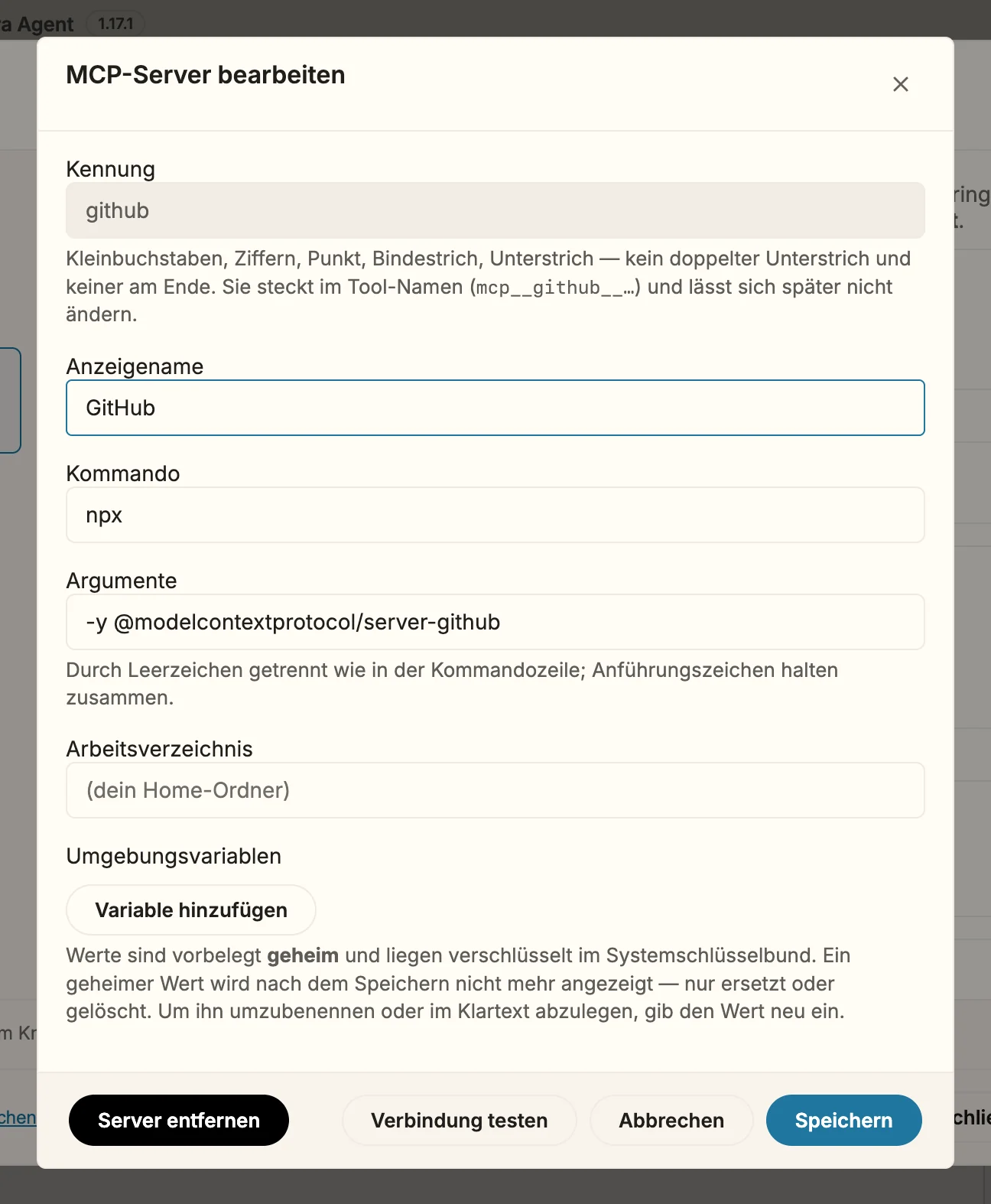
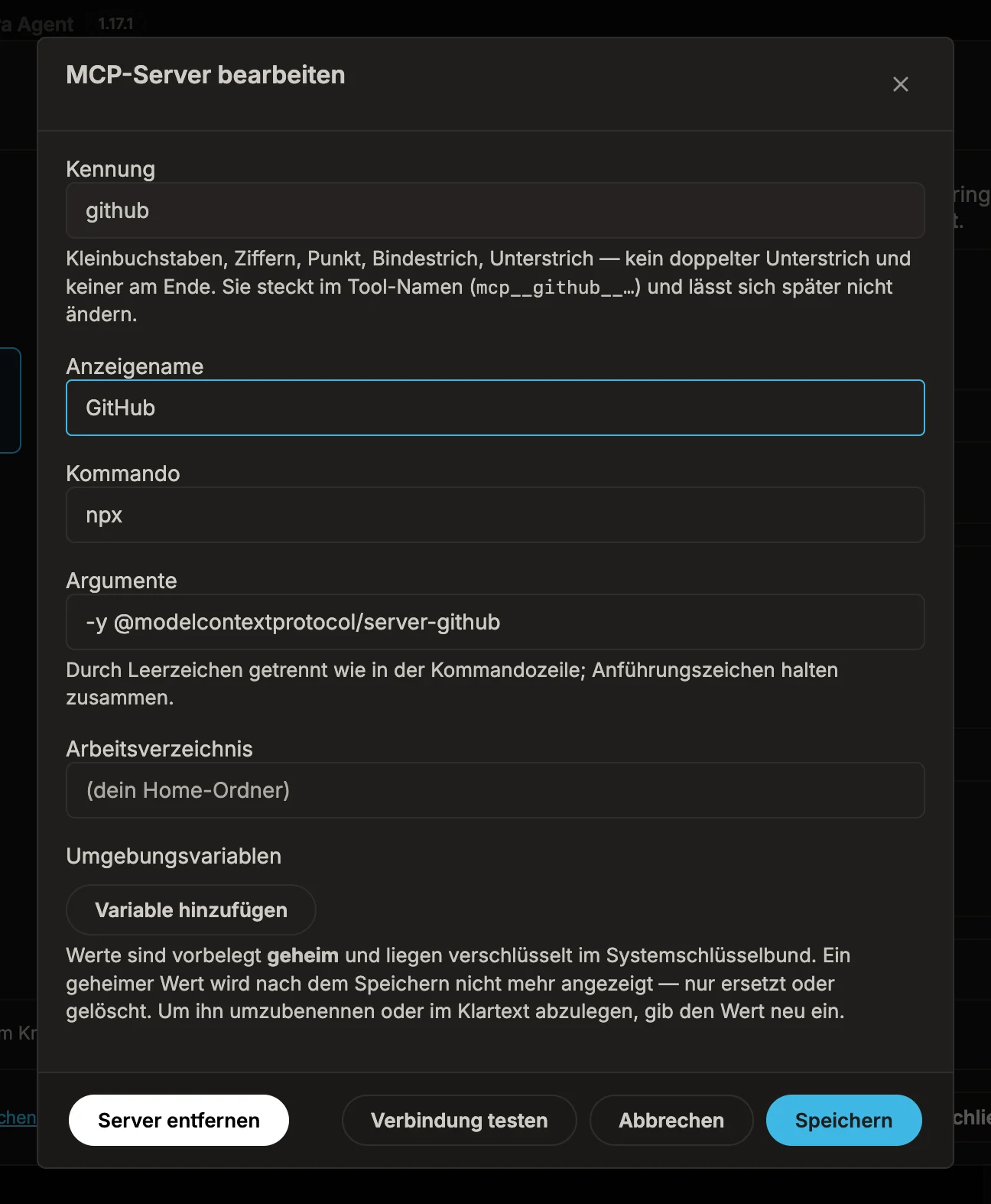
| Feld | Was hineingehört |
|---|---|
| Kennung | Kleinbuchstaben, Ziffern, ., - und _. Sie wird Teil der Tool-Namen und lässt sich später nicht ändern. |
| Anzeigename | Ein beliebiger Name, für die Liste. |
| Verbindung | Lokaler Prozess (stdio) für einen Server, den Snotra startet, Entfernt (HTTP) für einen, den es über seine Adresse erreicht. |
| Kommando und Argumente | Nur lokal. Was gestartet wird, zum Beispiel npx und -y @modelcontextprotocol/server-github. |
| Arbeitsverzeichnis | Nur lokal, und optional; leer heißt dein Benutzerordner. |
| Umgebungsvariablen | Nur lokal. Variable hinzufügen für jede einzelne. |
| Server-URL | Nur entfernt. Die Adresse des Servers. Sie muss mit https:// beginnen; einfaches http:// geht nur für einen Server auf deinem eigenen Rechner (localhost). |
| Header | Nur entfernt. Header hinzufügen für jeden einzelnen, zum Beispiel Authorization mit dem Wert Bearer und deinem Token oder X-API-Key mit einem Schlüssel. |
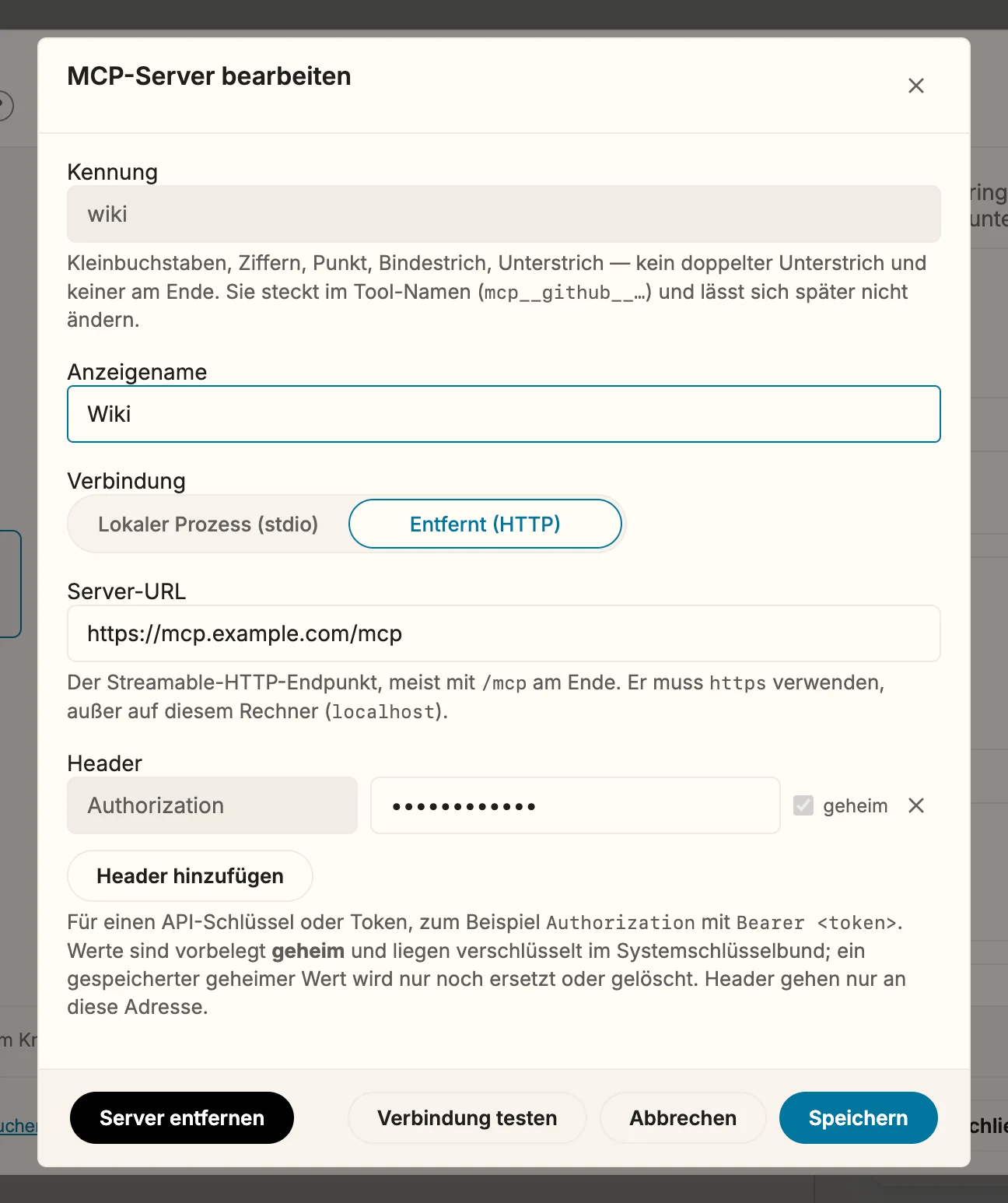
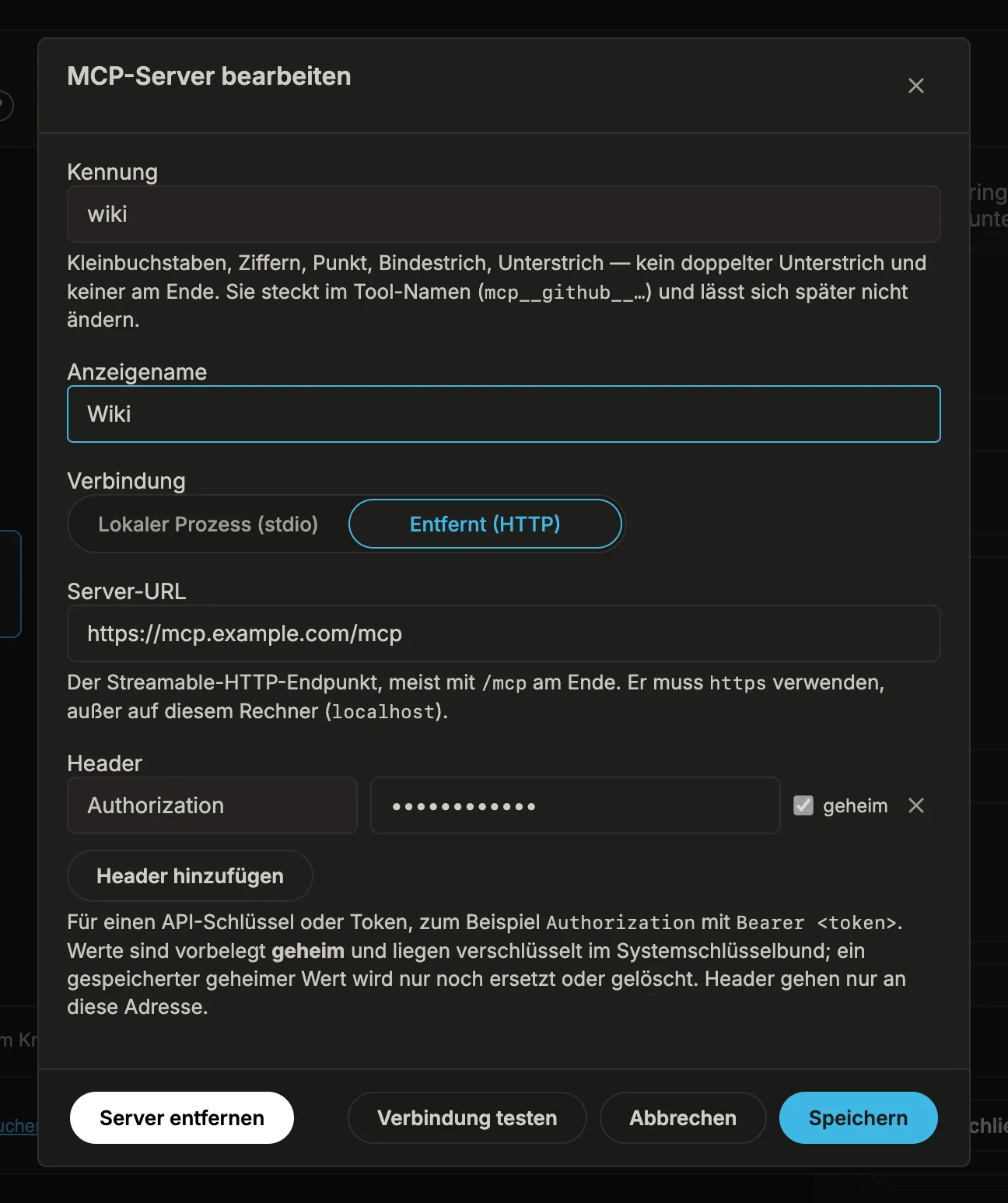
Umgebungsvariablen und Header sind standardmäßig geheim: verschlüsselt gespeichert und nach dem Speichern nicht mehr angezeigt — nur ersetzt oder gelöscht. Nimm den Haken bei geheim für einen Wert heraus, der lesbar bleiben darf, etwa LANG=de_DE oder ein Teamname.
Header gehen nur an die Adresse, die du eingetragen hast. Schickt der Server Snotra an eine andere Adresse weiter, hält Snotra an und sagt es, statt dein Token mitzunehmen.
Die Adresse eines entfernten Servers ändern
Abschnitt betitelt „Die Adresse eines entfernten Servers ändern“Speicherst du eine neue Server-URL — oder stellst einen Server zwischen Lokaler Prozess und Entfernt um —, schaltet Snotra den Server aus und vergisst seine Tool-Liste. Der Dialog sagt das, bevor du speicherst. Was du für die alte Adresse erlaubt hast, gilt nicht für eine neue. Klick auf Verbindung testen, um zu sehen, was die neue Adresse anbietet, und schalte den Server dann in der Liste ein.
Wann Snotra vor dem Speichern noch einmal fragt
Abschnitt betitelt „Wann Snotra vor dem Speichern noch einmal fragt“Seit 1.27.1 Ein lokaler Server fragt jedes Mal, wenn sich ändert, was er startet: das Kommando, ein Argument, das Arbeitsverzeichnis oder eine Umgebungsvariable — eine neue, eine entfernte oder ein neuer Wert. Ein- und Ausschalten, ein neuer Anzeigename und seine Tools fragen nie. Ein entfernter Server fragt ebenfalls nicht: Er startet nichts auf deinem Rechner, und jeden seiner Tool-Aufrufe gibst du auf einer Karte frei.
Aus einer anderen App importieren
Abschnitt betitelt „Aus einer anderen App importieren“Nutzt du MCP-Server schon in Claude Desktop, Claude Code oder Cursor, klick auf Importieren und füg deren mcpServers-Block ein. Snotra zeigt, was es erkannt hat: jeden Server mit seinem Startbefehl oder seiner Adresse, die Werte, die es geheim hält, noch nicht ausgefüllte Platzhalter und Server, die einen deiner ersetzen würden. Seit 1.25 Einträge mit einer url werden als entfernte Server übernommen, samt ihrer headers; ein Wert wie ${GITHUB_TOKEN} zählt als Platzhalter, weil Snotra ihn nicht ausfüllt. Einträge, die nicht funktionieren können — etwa ein HTTP+SSE-Server —, stehen mit Grund darunter. Nimm heraus, was du nicht willst, und importiere dann.
Importierte Server starten ausgeschaltet. Seit 1.27.1 Jeder lokale fragt trotzdem im Dialog deines Betriebssystems, bevor er gespeichert wird, einer nach dem anderen; einer, bei dem du abbrichst, steht mit Grund hinter Nicht übernommen. Snotra liest nur, was du einfügst, nie die Konfigurationsdateien einer anderen App.
Was dann passiert
Abschnitt betitelt „Was dann passiert“- Die Tools des Servers erscheinen unter Einstellungen › Tools › Autonomie in der Zeile Externe Dienste, nach Server gruppiert. Jedes lässt sich einzeln ausschalten, und jede Gruppe sagt, wie es ihrem Server geht: verbunden mit seiner Zahl an Tools (Seit 1.27.2 und wie viele Tokens sie in jeder Anfrage ungefähr belegen), noch nicht verbunden, ausgeschaltet oder mit Grund gescheitert.
- Seit 1.27.5 Sind mehr als 14 MCP-Tools eingeschaltet, kostet die vollständige Beschreibung jedes einzelnen in jeder Nachricht mehr Tokens, als sie bringt. Snotra schickt dann je Tool eine Zeile, und das Modell lädt die vollständige Beschreibung der Tools, die es für die Aufgabe braucht — im Chat steht dann Beschreibungen der MCP-Tools geladen. Die Token-Angabe in den Einstellungen ist das, was die vollständigen Beschreibungen belegen würden. Das spart nur Tokens: Das Modell kann jedes eingeschaltete Tool laden. Soll es ein Tool nicht bekommen, schalte das Tool aus.
- Im Chat zeigt ein Tool, woher es kommt:
mcp__github__create_issue. Ein Tool eines entfernten Servers sieht genauso aus und verhält sich genauso wie das eines lokalen. - Ein MCP-Tool zählt immer als Programmausführung und externer Dienst, in Intelligent fragt Snotra also vor jedem Aufruf. Ein Server, der ein Tool als zerstörerisch kennzeichnet, macht es noch strenger: Das Tool zählt dann zusätzlich als Überschreiben ohne Rückweg.
- Ein Server wird erst verbunden, wenn er gebraucht wird. Er merkt sich die Tools, die er zuletzt gemeldet hat, damit du eines ausschalten kannst, bevor es dem Modell überhaupt angeboten wird.
- Ein entfernter Server, der seine Sitzung vergessen hat — etwa nach einem Neustart des Dienstes —, wird von selbst neu verbunden, und der Tool-Aufruf geht durch.
Ein Server, der nicht startet, nicht erreichbar ist oder abstürzt, legt den Chat nicht lahm; der Fehler wird gemeldet, und alles andere läuft weiter.
Wenn es nicht klappt
Abschnitt betitelt „Wenn es nicht klappt“- Nicht gespeichert: Du hast den Start des Programms nicht erlaubt. — du hast im Dialog deines Betriebssystems Abbrechen gewählt. Prüf das Kommando, speichere dann noch einmal und wähl Programm erlauben.
- … konnte nicht gestartet werden … — das Kommando eines lokalen Servers wird nicht gefunden oder endet sofort. Verbindung testen zeigt, was der Server ausgegeben hat; oft fehlt das Programm hinter dem Kommando (Node.js, Docker) oder ein Token.
- … nicht autorisiert (401) … — das Token in den Headern fehlt, ist falsch oder abgelaufen. Gib es unter Header neu ein.
- … verlangt eine Anmeldung (OAuth) … — der Dienst will eine OAuth-Anmeldung, die Snotra noch nicht unterstützt. Such in seiner Dokumentation nach einem API-Schlüssel oder einem persönlichen Token.
- … verweigert den Zugriff (403) … — das Token ist gültig, hat aber nicht die Rechte, oder der Dienst nimmt keine Anfragen aus deinem Netz an.
- … nicht als MCP-Server … oder Unter … gibt es keinen MCP-Endpunkt (404) — die Adresse zeigt auf eine Webseite, nicht auf den MCP-Endpunkt. Sie endet meist auf
/mcp. - … nimmt keine MCP-Anfragen an (405) — oft ein älterer HTTP+SSE-Server. Such nach seiner Streamable-HTTP-Adresse.
- Die sichere Verbindung zu … ist gescheitert … — das Zertifikat ist selbst signiert, abgelaufen oder für einen anderen Namen ausgestellt. Bei einem Dienst im Firmennetz muss deine IT das Zertifikat vielleicht erst installieren.
- Den Host … gibt es nicht oder … war nicht rechtzeitig erreichbar — prüf die Adresse und ob der Dienst nur über ein VPN erreichbar ist.
- Die Server-URL muss https verwenden … — einfaches
http://geht nur auf deinem eigenen Rechner, weil ein Token darüber unterwegs mitgelesen werden könnte. - „Verbindung testen“ prüft die gespeicherte Konfiguration … Klick auf Speichern und teste dann.
- Ein Tool fehlt. Tool-Namen, die zusammen mit der Kennung des Servers länger als 64 Zeichen sind, bleiben draußen; die Liste unter den Servern nennt sie. Eine kürzere Kennung hilft.