
Ein Tastenkürzel finden
Kopieren, Einfügen, Rückgängig, Alles auswählen, Vollbild und Minimieren funktionieren wie in jeder anderen App deines Systems und stehen in den Menüs Bearbeiten, Ansicht und Fenster. Diese Seite listet, was Snotra dazugibt. Cmd ist die Befehlstaste unter macOS; unter Windows und Linux lies Strg.
Überall im Fenster
Abschnitt betitelt „Überall im Fenster“Diese Kürzel wirken auch, wenn der Fokus im Chat-Eingabefeld liegt.
| Was es tut | macOS | Windows / Linux | Menü |
|---|---|---|---|
| Einen neuen Chat beginnen | Cmd+N | Strg+N | Ablage › Neuer Chat (macOS), Datei › Neuer Chat |
| Die Einstellungen öffnen | Cmd+, | Strg+, | Snotra Agent › Einstellungen… unter macOS, sonst Ansicht › Einstellungen… |
| Die Seitenleiste ein- oder ausblenden | Cmd+B | Strg+B | Ansicht › Seitenleiste ein-/ausblenden |
| Versteckte Dateien im Baum zeigen oder verbergen | Cmd+Shift+. | Strg+Shift+. | Ansicht › Versteckte Dateien anzeigen |
| Den Dateibaum filtern | Cmd+P | Strg+P | Ansicht › Dateien filtern… |
| Zu der Datei zurück, die die Vorschau davor gezeigt hat Seit 1.18 | Cmd+[ | Alt+← | Ansicht › Zurück |
| Wieder vor Seit 1.18 | Cmd+] | Alt+→ | Ansicht › Vor |
| Eine Markdown- oder SVG-Datei zwischen Vorschau und Quelltext umschalten | Cmd+Shift+M | Strg+Shift+M | Ansicht › Preview oder Quelltext |
| Dieses Handbuch öffnen Seit 1.19 | F1 | F1 | Hilfe › Snotra-Handbuch |
Versteckte Dateien, Zurück und Vor folgen der Taste, nicht dem Zeichen darauf: Cmd+Shift+. funktioniert auch auf einer deutschen Tastatur, auf der Shift+. einen Doppelpunkt tippt, und Cmd+[ und Cmd+] wirken auf den Tasten an ihrer Stelle. Die Einstellungen haben bewusst keinen Knopf im Fenster — siehe Dich in den Einstellungen zurechtfinden.
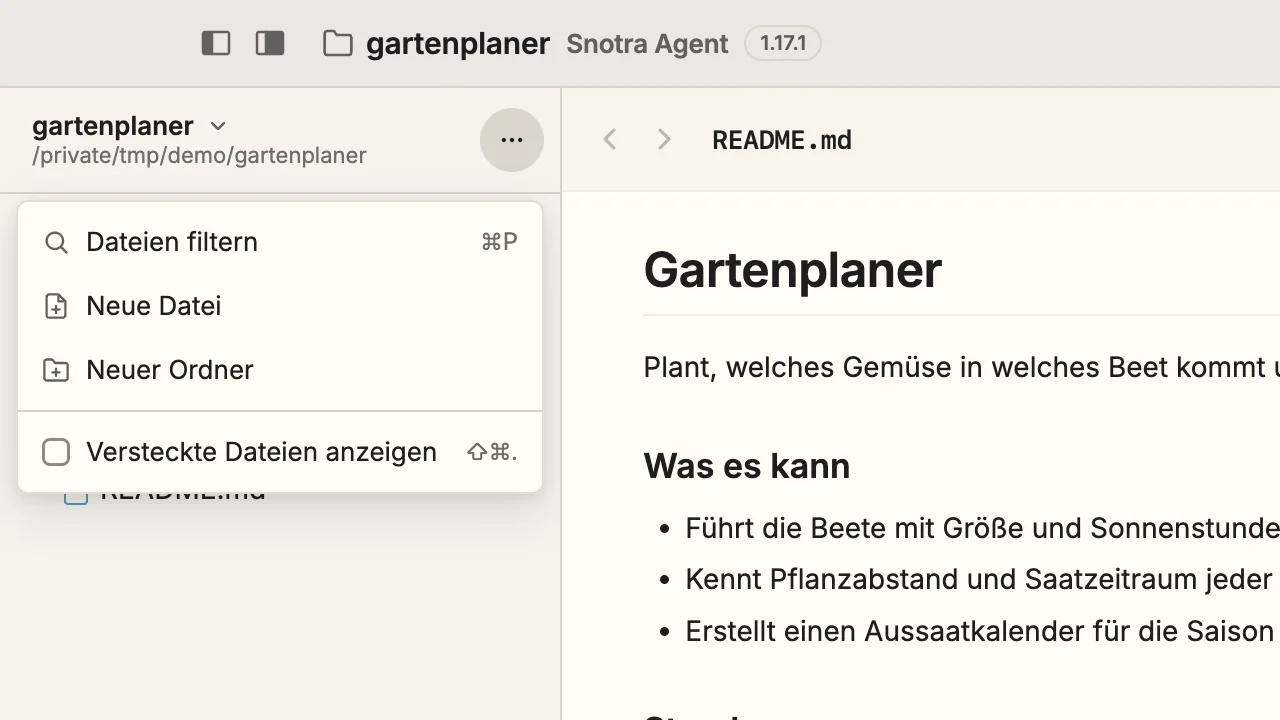
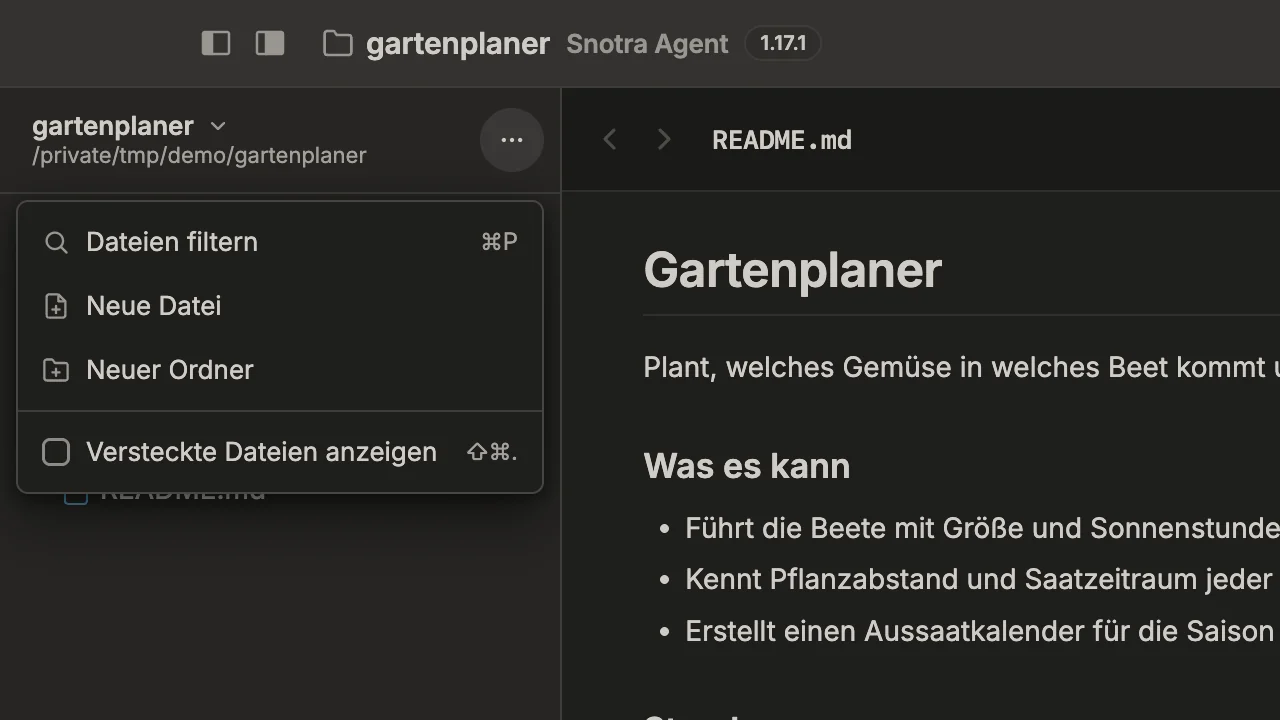
Die Menüs zeigen das Kürzel neben jedem Eintrag, wie hier im ⋯-Menü des Baums.
Im Chat-Eingabefeld
Abschnitt betitelt „Im Chat-Eingabefeld“| Was es tut | Tasten |
|---|---|
| Die Nachricht senden | Enter |
| Eine neue Zeile beginnen | Shift+Enter |
| Ein Bild als Anhang einfügen | Cmd+V / Strg+V |
In der Liste nach @ oder /: auswählen · übernehmen · schließen | ↑ ↓ · Enter oder Tab · Esc |
| Die Freigabekarte ablehnen, die gerade auf dem Bildschirm steht | Esc |
| Die Diagnose des Tool-Protokolls als JSON kopieren, für einen Fehlerbericht | Cmd+Shift+D / Strg+Shift+D |
Esc lehnt eine Freigabekarte nur ab, wenn kein Menü und kein anderes Feld auf die Taste wartet. Keine Schaltfläche einer Karte ist vorausgewählt: siehe Auf eine Freigabe-Anfrage antworten. Die Listen sind in Auf eine Datei verweisen und Skills nutzen erklärt.
Das Modellmenü und das Modusmenü über dem Eingabefeld nehmen ↑ ↓ zum Bewegen und Esc zum Schließen.
Im Dateibaum
Abschnitt betitelt „Im Dateibaum“Klick in den Baum oder geh mit Tab dorthin. Die ganze Tabelle mit dem, was jede Taste tut, steht in Im Dateibaum arbeiten.
| Was es tut | Tasten |
|---|---|
| Von Zeile zu Zeile · zur ersten oder letzten Zeile | ↑ ↓ · Pos1 Ende |
| Einen Ordner aufklappen · zuklappen | → · ← |
| Die Datei öffnen oder den Ordner auf- oder zuklappen | Enter |
| Die Zeile umbenennen | F2 |
Die Zeile als @pfad ins Chat-Eingabefeld einfügen | Shift+Enter |
| Das Kontextmenü öffnen | Shift+F10 oder Cmd-Klick / Strg-Klick |
| Den Filter mit einem Buchstaben starten | den Buchstaben tippen |
| Im Filter: auswählen · seitenweise · öffnen · schließen | ↑ ↓ · Bild↑ Bild↓ · Enter · Esc |
| Beim Umbenennen: den Namen übernehmen · alles lassen, wie es war | Enter · Esc |
| In der Liste der letzten Ordner: öffnen · aus der Liste entfernen | Enter oder Leertaste · Entf oder Rücktaste |
In der Vorschau
Abschnitt betitelt „In der Vorschau“| Was es tut | Tasten |
|---|---|
| Ein PDF, ein Bild oder eine Markdown-Datei vergrößern · verkleinern · zurück auf die angepasste Größe | Cmd und + · Cmd und − · Cmd und 0 (Strg unter Windows und Linux) |
| In einem PDF: erste Seite · letzte Seite | Pos1 · Ende |
Die Zoom-Tasten wirken auf das Dokument nur, solange die Vorschau den Fokus hat — klick zuerst hinein. Sonst zoomen sie das ganze Fenster, wie Ansicht › Vergrößern. Eine Markdown-Datei kehrt mit Cmd+0 auf 100 % zurück, ein PDF oder ein Bild auf seine angepasste Größe. Der Markdown-Zoom gilt Seit 1.19. Einzelheiten in Eine Datei ansehen.
Spalten, Menüs und Dialoge
Abschnitt betitelt „Spalten, Menüs und Dialoge“| Was es tut | Tasten |
|---|---|
| Einen Spaltentrenner mit Fokus verschieben · in größeren Schritten · ans Ende | ← → · Shift+← Shift+→ · Pos1 Ende |
| In den Einstellungen: voriger oder nächster Bereich · erster oder letzter | ↑ ↓ oder ← → · Pos1 Ende |
| Einen Dialog, ein Menü oder ein vergrößertes Bild schließen | Esc |
Wenn es nicht klappt
Abschnitt betitelt „Wenn es nicht klappt“- Ein Kürzel tut nichts. Schau in der Menüleiste unter Ansicht, Ablage oder Bearbeiten: Das Menü zeigt das Kürzel neben jedem Eintrag. Die, die der physischen Taste folgen — versteckte Dateien, Zurück, Vor —, stehen dort nur zur Anzeige und werden vom Fenster selbst behandelt.
Cmdund+macht das ganze Fenster größer. Die Vorschau hatte nicht den Fokus. Klick ins Dokument und drück es noch einmal; Ansicht › Zoom zurücksetzen stellt das Fenster zurück.