
Skills nutzen
Ein Skill sagt dem Modell, wie es eine bestimmte Art von Aufgabe erledigt: ein Meeting-Protokoll schreiben, Code nach den Regeln deines Teams prüfen, raten, was gesät wird. Er ist ein Ordner mit einer SKILL.md im offenen Agent-Skills-Format — Skills, die für andere Agenten geschrieben wurden, funktionieren also auch in Snotra.
Was du brauchst
Abschnitt betitelt „Was du brauchst“Einen Skill. Snotra bringt drei mit; die anderen kommen von dir oder aus einem Projekt.
Woher Skills kommen
Abschnitt betitelt „Woher Skills kommen“| Quelle | Ordner | Standardmäßig an |
|---|---|---|
| System-Skills | in der App eingebaut | ja |
| Der geöffnete Ordner | .agents/skills/<name>/ | nein |
| Deine eigenen | ~/.snotra/skills/<name>/ | nein |
| Deine eigenen, alter Ort | ~/.agents/skills/<name>/ | nein |
Mit den drei System-Skills beantwortet Snotra Fragen zu sich selbst (snotra-capabilities), merkt sich Dinge (snotra-memory) und schreibt Skills (snotra-skill-authoring). Ordner anderer Werkzeuge wie .claude/ werden nicht gelesen.
Einen Skill einschalten
Abschnitt betitelt „Einen Skill einschalten“- Öffne Einstellungen › Skills.
- Hak die Skills an, die du willst. Sie sind danach gruppiert, woher sie kommen.
- Klick auf Übernehmen.
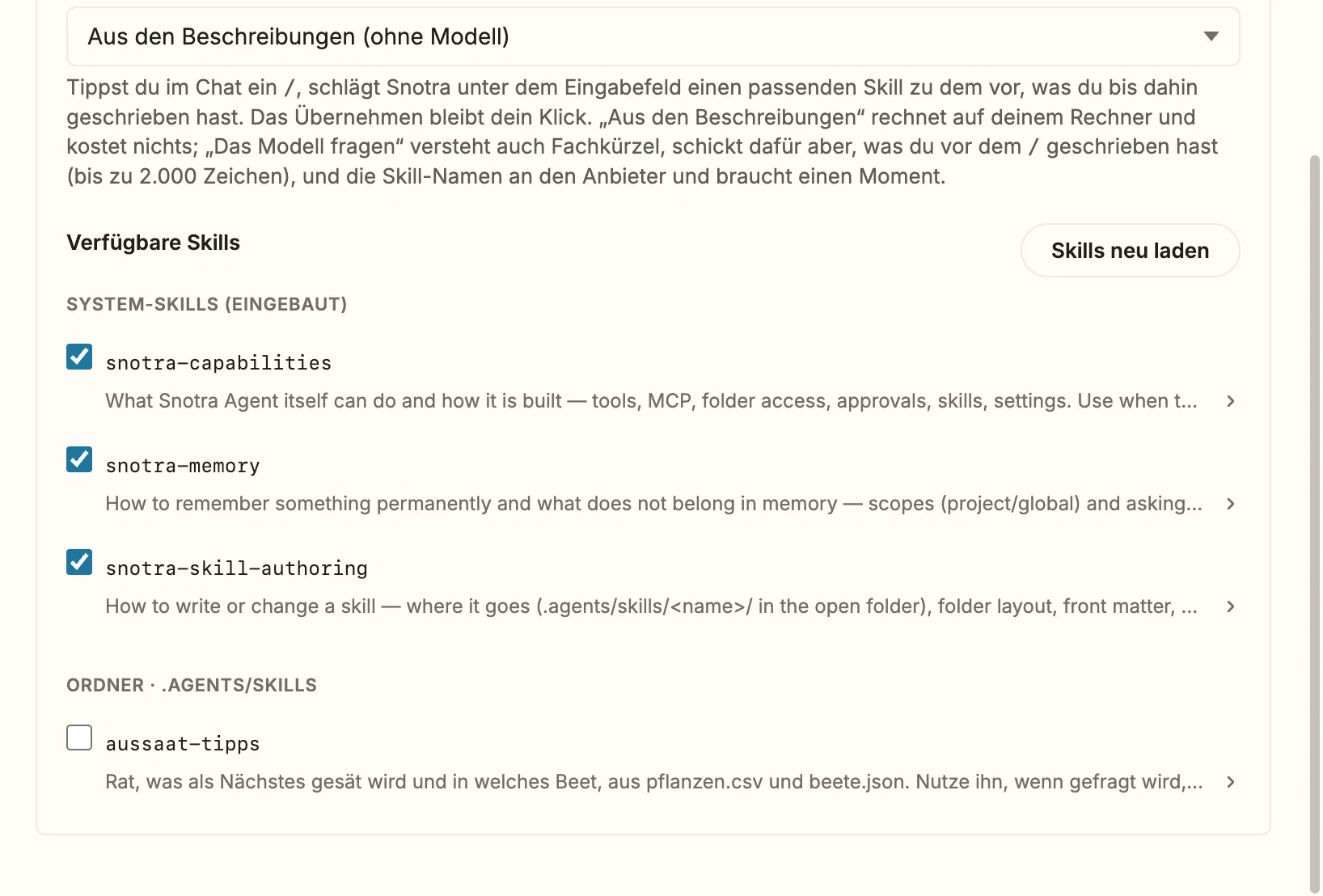
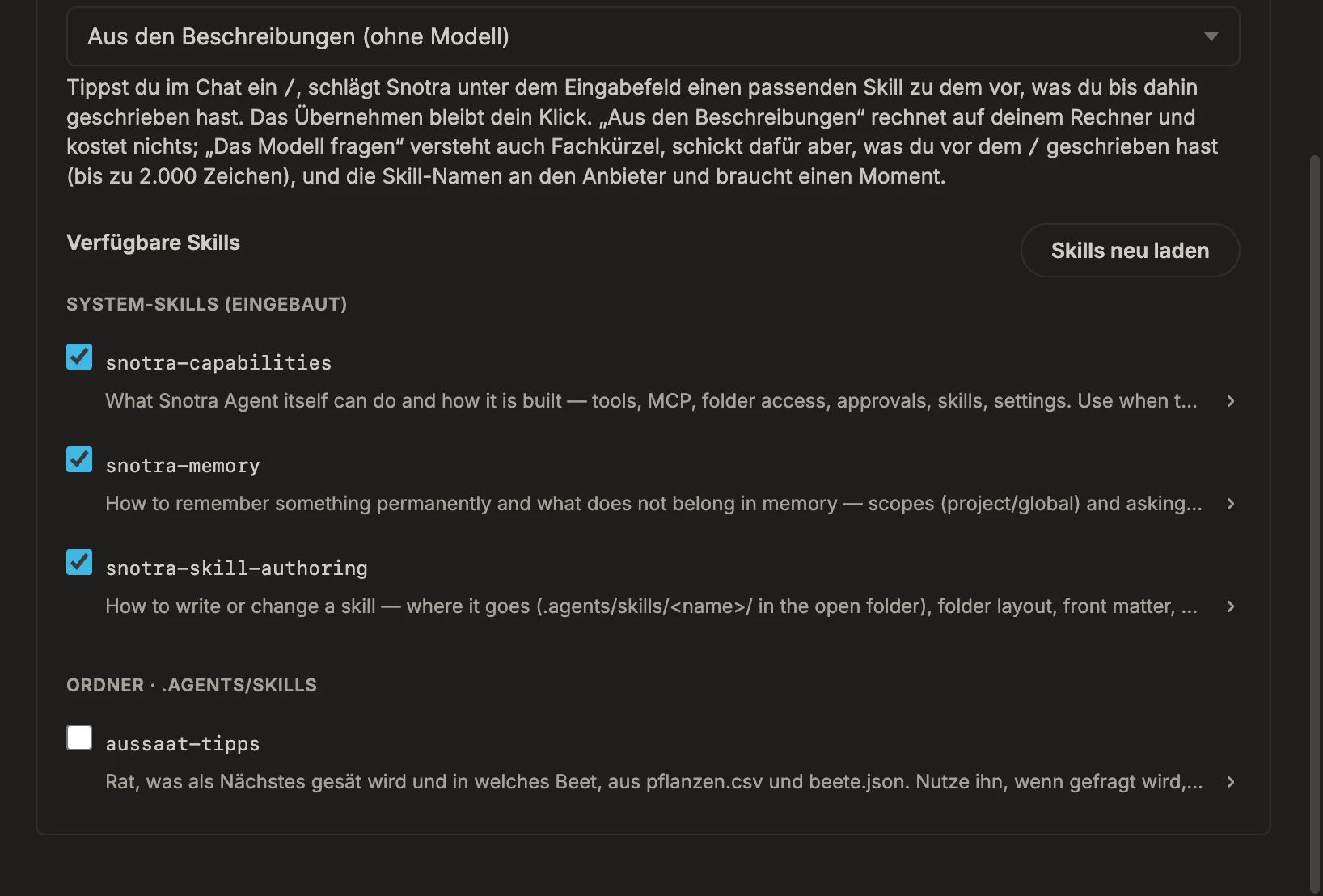
Ein Skill aus einem Ordner ist nie von selbst an: Er ist fremder Inhalt, ihn einzuschalten ist also deine Entscheidung — und es gilt nur für diesen Ordner. Hakst du in einem Projekt einen review-Skill an, ist damit im nächsten kein review-Skill eingeschaltet.
Einen Skill für einen Chat aufrufen
Abschnitt betitelt „Einen Skill für einen Chat aufrufen“Tipp / ins Eingabefeld: Eine Liste aller verfügbaren Skills öffnet sich, auch der ausgeschalteten. Tipp weiter, um sie einzugrenzen — sie durchsucht Namen und Beschreibungen —, und übernimm einen mit Enter oder Tab.
Der Text /name bleibt in deiner Nachricht, und der Skill gilt für den Rest dieses Chats. Deine Auswahl unter Einstellungen › Skills bleibt, wie sie war. Es zählt nur, was du tippst: Ein /name in einer Antwort oder in einer Datei schaltet nichts ein.
Dir einen Skill vorschlagen lassen
Abschnitt betitelt „Dir einen Skill vorschlagen lassen“Schreib deine Bitte und tipp dann /. Unter dem Eingabefeld schlägt Snotra einen passenden Skill vor, zum Beispiel Passt dazu: /aussaat-tipps. Ein Klick übernimmt ihn; × blendet ihn aus. Wie er gefunden wird, stellst du unter Einstellungen › Skills › Vorschläge im Chat ein:
- Aus den Beschreibungen (ohne Modell) — vergleicht deine Zeile mit den Skill-Beschreibungen, auf deinem Rechner und ohne Kosten. Der Standard.
- Das Modell fragen — versteht auch Fachkürzel, schickt dafür aber deine Zeile und die Skill-Namen an den Anbieter und braucht einen Moment.
- Keine Vorschläge.
Ein Vorschlag wird nie von selbst eingeschaltet.
Was dann passiert
Abschnitt betitelt „Was dann passiert“Das Modell liest die Anweisungen eines eingeschalteten Skills, wenn es sie braucht, zusammen mit den Dateien neben seiner SKILL.md, etwa references/ oder assets/. Die sind schreibgeschützt: Was ein Skill behalten will, schreibt er nach .agents/data/ im geöffneten Ordner, wie jede andere Änderung, die du freigibst.
Snotra beobachtet die Skill-Ordner, ein neuer oder geänderter Skill erscheint also von selbst in den Einstellungen und in der /-Liste. Skills neu laden gibt es für den seltenen Fall, dass das nicht klappt, etwa auf einem Netzlaufwerk.
Wenn es nicht klappt
Abschnitt betitelt „Wenn es nicht klappt“- Ein Skill ist ausgegraut, mit einem Grund. Seine
SKILL.mdfehlt, hat kein Front Matter, oder ihrnamepasst nicht zum Ordner. Der Grund steht daneben. - Ein Skill ist mit Überdeckt von … markiert. Ein anderer Skill gleichen Namens kommt zuerst — der des Ordners vor deinen eigenen. Der Pfad sagt, welcher.
- Dein eigener Skill ist in einem Projekt aus. Das Projekt hat einen Skill gleichen Namens; er überdeckt deinen dort und braucht seinen eigenen Haken.