
Befehle in der Sandbox ausführen
Snotra kann Shell-Befehle und Python-Code ausführen: git status, einen Build, einen Testlauf, ein Skript, das deine Daten sortiert. Beides ist aus, bis du es einschaltest. Unter macOS und Linux läuft dann jeder Lauf in einer Sandbox, die einen Befehl in deinem Projektordner hält.
Was du brauchst
Abschnitt betitelt „Was du brauchst“- macOS: nichts; die Sandbox ist eingebaut.
- Linux: die Pakete
bubblewrap,socatundripgrep. Das.debinstalliert sie mit; beim AppImage oder Tarball führst dusudo apt install bubblewrap socat ripgrepaus. - Windows: Hier gibt es noch keine Sandbox. Jeder Befehl und jeder Python-Lauf hat deine vollen Rechte — er kann überall lesen und schreiben, ins Netz gehen und Programme starten. Snotra sagt das auf jeder Karte, und die Karte zeigt dir den vollständigen Befehl, bevor er läuft.
Befehle und Python einschalten
Abschnitt betitelt „Befehle und Python einschalten“- Öffne Einstellungen › Tools & Sicherheit und klapp die Zeile Ausführen auf.
- Schalte Shell-Befehle erlauben ein, Python-Ausführung erlauben oder beides.
Befehle laufen unter macOS und Linux in deiner Login-Shell (zsh, bash …), mit dem PATH aus deinem Shell-Profil, und unter Windows in PowerShell oder cmd.exe. Python sucht Snotra selbst; willst du einen bestimmten Interpreter — eine virtuelle Umgebung mit den Paketen, die du brauchst, zum Beispiel —, stellst du ihn unter Einstellungen › Tool-Einrichtung ein.
Was die Sandbox erlaubt
Abschnitt betitelt „Was die Sandbox erlaubt“Ein Befehl oder Python-Lauf in der Sandbox
- schreibt nur im Projektordner und in einem temporären Ordner,
- kann deine Schlüssel, Cloud-Zugangsdaten, Shell-Verläufe und Browserdaten nicht lesen,
- erreicht das Netz nur für die Domains, die der Aufruf nennt. Du gibst sie auf der Karte frei; in Auto wird nicht gefragt.
pip installundnpm installbekommen ihre Paketquelle automatisch. Seit 1.18 Eine Verbindung zu jedem anderen Host wartet, bis du sie erlaubst oder ablehnst.
Was sie nicht tut: Sie hält einen Lauf nicht davon ab, deine anderen Dateien zu lesen, und was er gelesen hat, kann eine Domain erreichen, die du erlaubt hast. Außerdem sperrt Snotra rekursives erzwungenes Löschen wie rm -rf, Datenträger-Operationen und das Umschreiben der Git-Historie — eine zusätzliche Absicherung, kein vollständiger Schutz, weil ein Skript dazwischen jede Musterliste umgeht.
Sehen, ob ein Lauf isoliert ist
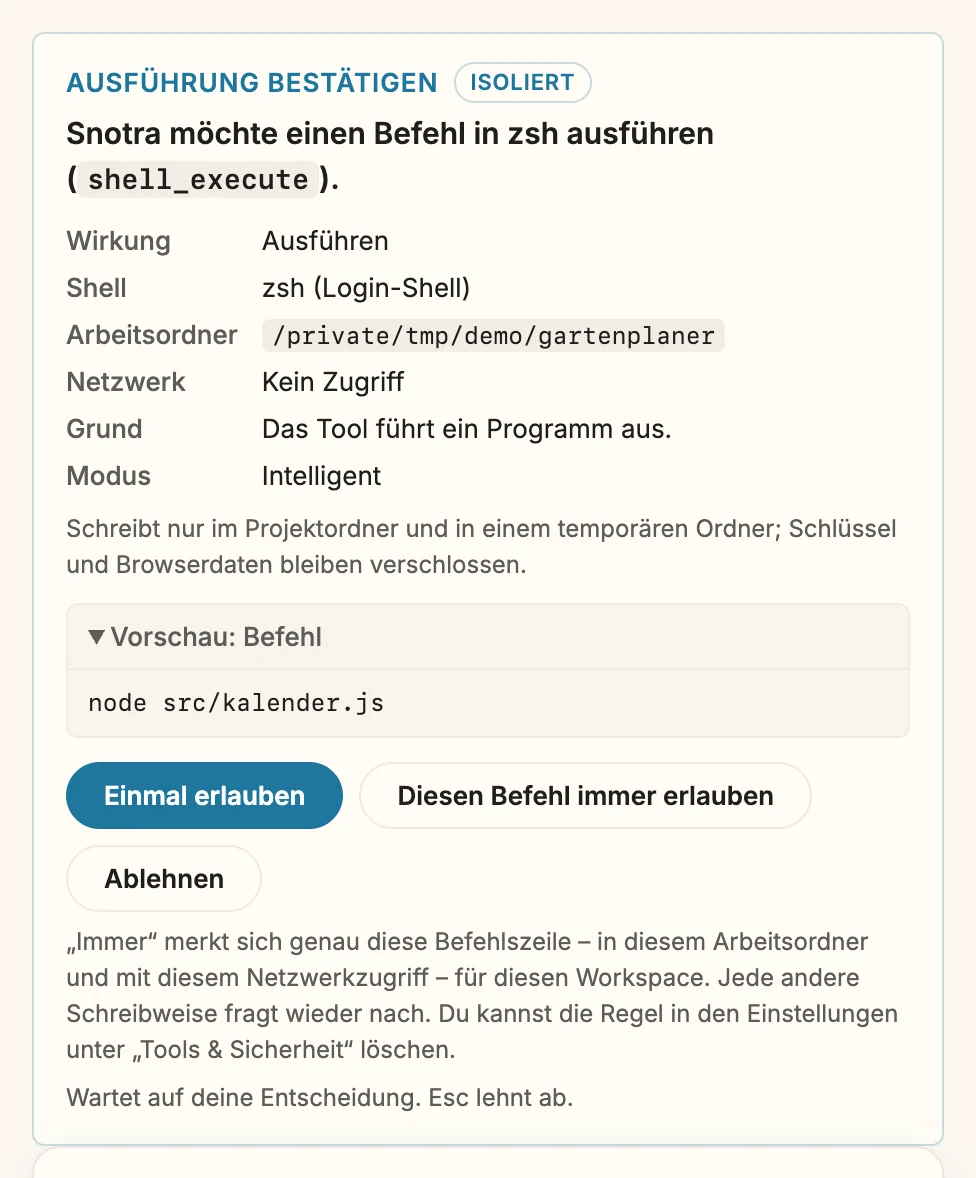
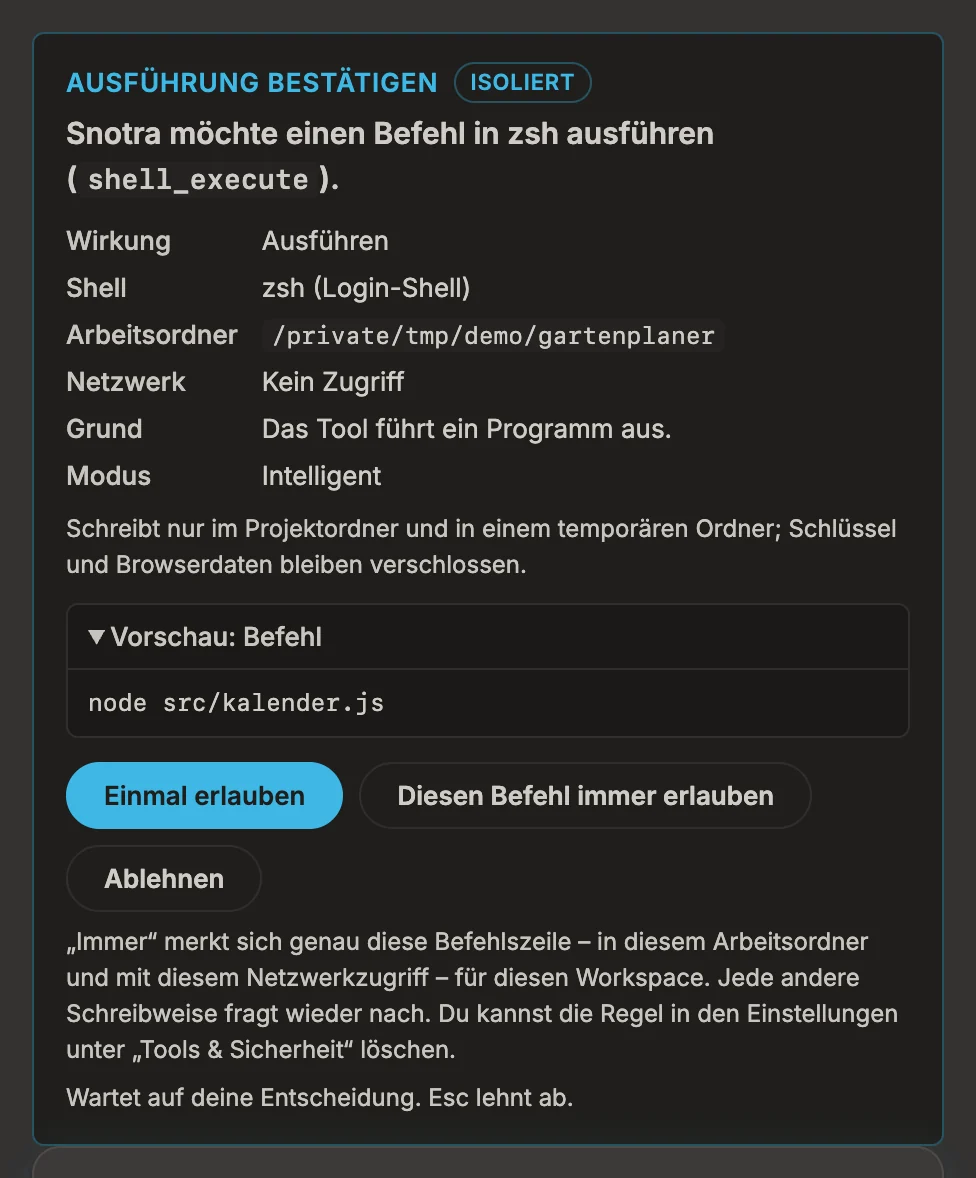
Abschnitt betitelt „Sehen, ob ein Lauf isoliert ist“Auf der Karte. Eine Karte für einen Befehl trägt das Abzeichen Isoliert oder, in Bernstein, Nicht isoliert mit dem Grund und einem Link zur Sandbox-Einstellung. Sie nennt außerdem Shell, Arbeitsordner und Netzwerkzugriff.
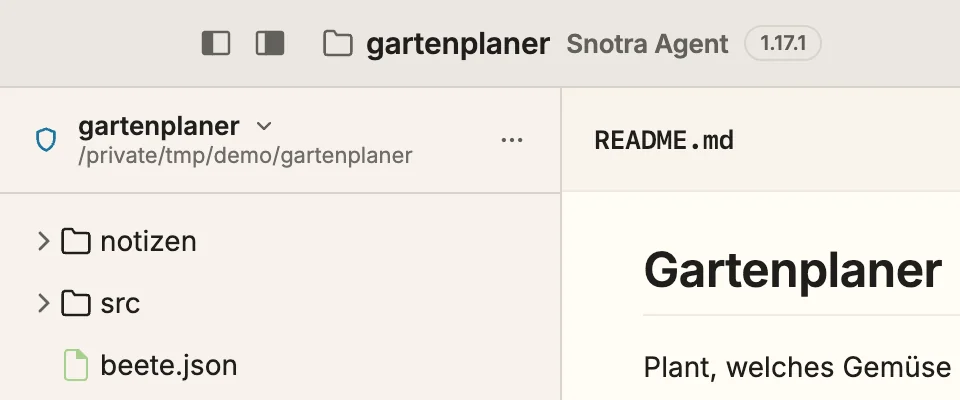
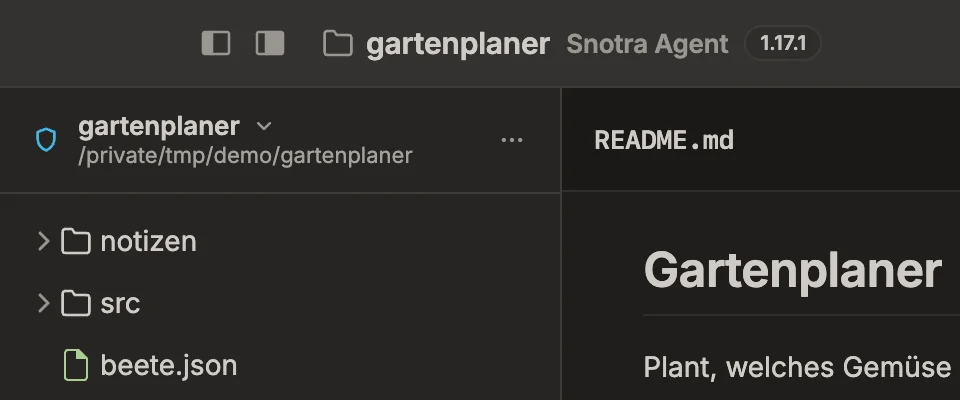
Neben dem Ordnernamen. Solange Befehle oder Python eingeschaltet sind, steht oben in der Seitenleiste ein Schild neben dem Namen des Ordners: ein schlichtes Schild, solange Läufe in diesem Ordner isoliert sind, ein durchgestrichenes in Bernstein, solange sie es nicht sind. Ein Klick darauf führt zur Sandbox-Einstellung.
Wenn die Sandbox etwas blockiert
Abschnitt betitelt „Wenn die Sandbox etwas blockiert“Seit 1.18 Manchmal braucht ein Befehl mehr, als die Sandbox erlaubt: Ein Build-Tool schreibt seinen Cache unter ~/Library/Caches, git fetch liest ~/.ssh/known_hosts, pip will einen Host, den der Aufruf nicht genannt hat. Die Sandbox verweigert es, und Snotra zeigt dir, was verweigert wurde, statt das Modell raten zu lassen.
Was du siehst. Direkt unter den Tool-Schritten der Antwort steht ein Kasten mit dem, was blockiert wurde — Schreiben, Lesen an einem geschützten Ort oder eine Verbindung —, mit Pfad oder Host und dem Grund. Darunter liegt eingeklappt die Rohmeldung der Sandbox. Der Kasten bleibt beim Chat, auch wenn du ihn später wieder öffnest.
Schreiben oder Lesen erlauben. Bei Schreiben außerhalb des Projektordners oder Lesen an einem geschützten Ort erscheint direkt nach dem Lauf eine Karte — in jedem Modus, auch in Auto:
- Sieh nach, was blockiert wurde, wie der Lauf ausging und was der Befehl gemeldet hat.
- Wähle unter Schreiben erlauben in genau das Blockierte oder den Ordner eine Ebene höher — den Cache des Programms statt des Unterordners einer Version.
- Wähle unter Wie lange Nur dieser Lauf oder Für diese Sitzung.
- Klick auf Freigeben und wiederholen oder auf Ablehnen. Esc lehnt ebenfalls ab.
Was passiert. Freigegeben läuft der Befehl ein zweites Mal von vorn, mit genau diesem Pfad offen; für alles andere bleibt die Sandbox an. Was der Befehl beim ersten Mal schon erledigt hat, passiert erneut. Der Kasten sagt danach, wie der zweite Lauf ausging. Für diese Sitzung freigegeben bekommen spätere Befehle und Python-Läufe im selben Chat den Pfad ohne Rückfrage; die Freigabe steht unter Einstellungen › Tools & Sicherheit bei den Sitzungsfreigaben, wo du sie widerrufen kannst, und sie endet mit dem Chat, einem Moduswechsel oder einem Neustart. Abgelehnt oder unbeantwortet läuft der Befehl nicht noch einmal, und das Modell hat die Ansage, dir zu sagen, was blockiert war, statt auszuweichen.
Eine Verbindung erlauben. Seit 1.18 Verbindet sich ein Befehl mit einem Host außerhalb der Netzwerk-Domains seines Aufrufs, wartet die Verbindung, und eine Karte Sandbox · Verbindung wartet erscheint, während der Befehl noch läuft — in jedem Modus, auch in Auto:
- Sieh nach, um welchen Host es geht, wie lange die Verbindung schon wartet, welche Hosts schon frei sind und was der Befehl bisher gemeldet hat.
- Wähle unter Verbindungen erlauben zu genau diesen Host oder alle Hosts seiner Domain —
*.pytorch.orgstattdownload.pytorch.org:443. Eine Domain, die sich viele fremde Seiten teilen, etwaamazonaws.comodergithub.io, wird nur Host für Host angeboten. - Wähle unter Wie lange Nur dieser Lauf oder Für diese Sitzung.
- Klick auf Verbindung erlauben oder auf Ablehnen. Esc lehnt ebenfalls ab.
Was dann passiert. Erlaubt geht die Verbindung durch, und der Befehl läuft einfach weiter; nichts läuft zweimal. Für diese Sitzung erlaubt erreichen spätere Befehle im selben Chat den Host ohne Rückfrage; die Freigabe steht wie ein Pfad bei den Sitzungsfreigaben. Abgelehnt bleibt die Verbindung zu, und der Befehl scheitert von selbst; nach weiteren Hosts wird für ihn nicht mehr gefragt, und das Modell hat die Ansage, nicht auszuweichen. Gibt der Befehl auf, bevor du entscheidest — pip zum Beispiel nach 15 Sekunden —, sagt die Karte Nicht mehr gewartet, und eine zweite Karte nach dem Lauf bietet den Host mit Freigeben und wiederholen an.
Was sich nicht freigeben lässt. Eine Verbindung, die ein Programm direkt statt über den Proxy der Sandbox aufbaut — psql, ssh —, lässt sich nur anzeigen: Die Sandbox kann dafür keinen einzelnen Host öffnen. Snotras eigener Speicher, dein Home-Ordner als Ganzes und die Dateien, die die Sandbox immer verschlossen hält, etwa .bashrc oder .git/hooks, werden nie angeboten.
Die Sandbox für einen Ordner abschalten
Abschnitt betitelt „Die Sandbox für einen Ordner abschalten“Wenn die Sandbox in einem Projekt etwas Berechtigtes verhindert — in ein Nachbar-Repository schreiben, ein Werkzeug, das ins Netz muss, ein älteres pip in einer virtuellen Umgebung:
- Klapp in Einstellungen › Tools & Sicherheit die Zeile Ausführen auf.
- Schalte unter Sandbox für diesen Workspace die Sandbox ab.
- Das Betriebssystem fragt: In diesem Workspace ohne Sandbox ausführen? Bestätige mit Ohne Sandbox ausführen.
Das gilt nur für diesen einen Ordner, nie für alle, und es liegt bei deinen Berechtigungen, nicht im Ordner. Ab dann sagt jede Karte in diesem Ordner Nicht isoliert, auch das Modell erfährt es, und in Auto zeigt die Modus-Pille Auto · nicht isoliert. Workspace-Regeln zurücksetzen schaltet die Sandbox wieder ein.
Einem Programm mehr Spielraum geben
Abschnitt betitelt „Einem Programm mehr Spielraum geben“Oft ist es ein einzelnes Programm, das mehr braucht — ein Werkzeug, dessen Anmeldung erneuert werden muss, oder gh und terraform unter macOS, die in der Sandbox nicht ins Netz kommen. Gib diesem Programm eine Freigabe, statt die Sandbox abzuschalten:
- Klick in der Zeile Ausführen unter Freigaben pro Programm auf Programm hinzufügen.
- Gib unter Programm seinen Namen ein, so wie du ihn im Terminal tippst, oder seinen vollständigen Pfad. Snotra zeigt, welche Datei es gefunden hat.
- Trag die Domains, die es erreichen darf, ein, eine pro Zeile, und unter Ordner, in die es zusätzlich schreiben darf jeden Ordner, in dem es seine Daten hält.
- Hak unter macOS Zertifikate über macOS prüfen an, für Programme in Go wie
ghundterraform. Das schwächt die Isolation etwas ab; der Dialog sagt, wie. - Klick auf Speichern und bestätige im Systemdialog.
Die Freigabe gilt in jedem Ordner, aber nur, wenn ein Befehl das Programm für sich allein ausführt — ohne Verkettung, Pipes oder Umleitungen — und nur für genau die Datei, die du gewählt hast, nicht für eine gleichnamige Datei in einem Projekt. Die Karte nennt die Freigabe oder sagt, warum sie nicht greift.
Wenn es nicht klappt
Abschnitt betitelt „Wenn es nicht klappt“-
Ein Befehl scheitert, und seine Ausgabe sagt nicht, warum. Schau unter das Tool-Protokoll der Antwort: Der Kasten Die Sandbox hat … blockiert listet, was der Lauf erreichen wollte und nicht durfte — siehe Verfolgen, was Snotra tut. Schreiben, Lesen an einem geschützten Ort oder eine Verbindung über den Proxy lässt sich auf einer Karte freigeben; für alles andere gibt eine Freigabe pro Programm oder, für diesen einen Ordner, das Abschalten der Sandbox ihm den Raum.
-
Es gibt einen Kasten, aber keine Karte. Was blockiert wurde, lässt sich auf einer Karte nicht freigeben: eine direkte Verbindung, Snotras Speicher oder eine Datei, die die Sandbox immer verschlossen hält — oder du hast eine Verbindung desselben Befehls abgelehnt, während er lief. Braucht ein Programm das regelmäßig, gib ihm eine Programm-Freigabe oder schalte die Sandbox für den Ordner ab.
-
Der zweite Lauf wird wieder blockiert. Der Kasten zeigt, woran der zweite Lauf gescheitert ist; oft braucht ein Programm einen zweiten Ort, etwa eine Konfigurationsdatei neben seinem Cache. Gib den beim nächsten Lauf frei.
-
Linux: Die Karte sagt, die Sandbox brauche Pakete. Installier
bubblewrap,socatundripgrepund starte Snotra neu. -
Linux: Die Sandbox startet auf diesem System nicht. Ubuntu ab 24.04 schränkt unprivilegierte User-Namespaces ein, die die Sandbox braucht. Das aufzuheben, ist eine systemweite Entscheidung, und sie liegt bei dir:
Terminal-Fenster sudo sysctl -w kernel.apparmor_restrict_unprivileged_userns=0Das hält bis zum nächsten Neustart; damit es bleibt, schreib dieselbe Einstellung in eine Datei unter
/etc/sysctl.d/. Ein AppArmor-Profil, dasbwrapUser-Namespaces erlaubt, geht ebenso. Starte Snotra danach neu. -
macOS:
gh,terraformoder ein anderes Go-Programm kommt nicht ins Netz. Gib ihm eine Freigabe pro Programm mit Zertifikate über macOS prüfen. -
Sandbox für diesen Workspace lässt sich nicht abschalten. Dafür braucht es den verschlüsselten Speicher des Systems; wo es den nicht gibt, bleibt die Einstellung an und sagt, warum.