
Im Dateibaum arbeiten
Der Dateibaum links zeigt den geöffneten Ordner so, wie er auf der Platte liegt. Er folgt Änderungen, während sie passieren — eine Datei, die Snotra oder ein anderes Programm schreibt, erscheint sofort.
Was du brauchst
Abschnitt betitelt „Was du brauchst“Einen geöffneten Ordner — siehe Einen Ordner öffnen.
Eine Datei öffnen
Abschnitt betitelt „Eine Datei öffnen“Klick auf eine Datei, um sie in der mittleren Spalte zu zeigen; klick auf einen Ordner, um ihn auf- oder zuzuklappen. Alles, was sich zeigen lässt — Text, Code, Markdown, Bilder, PDFs, HTML-Seiten —, öffnet sich in der Vorschau: Eine Datei ansehen.
Versteckte Dateien einblenden
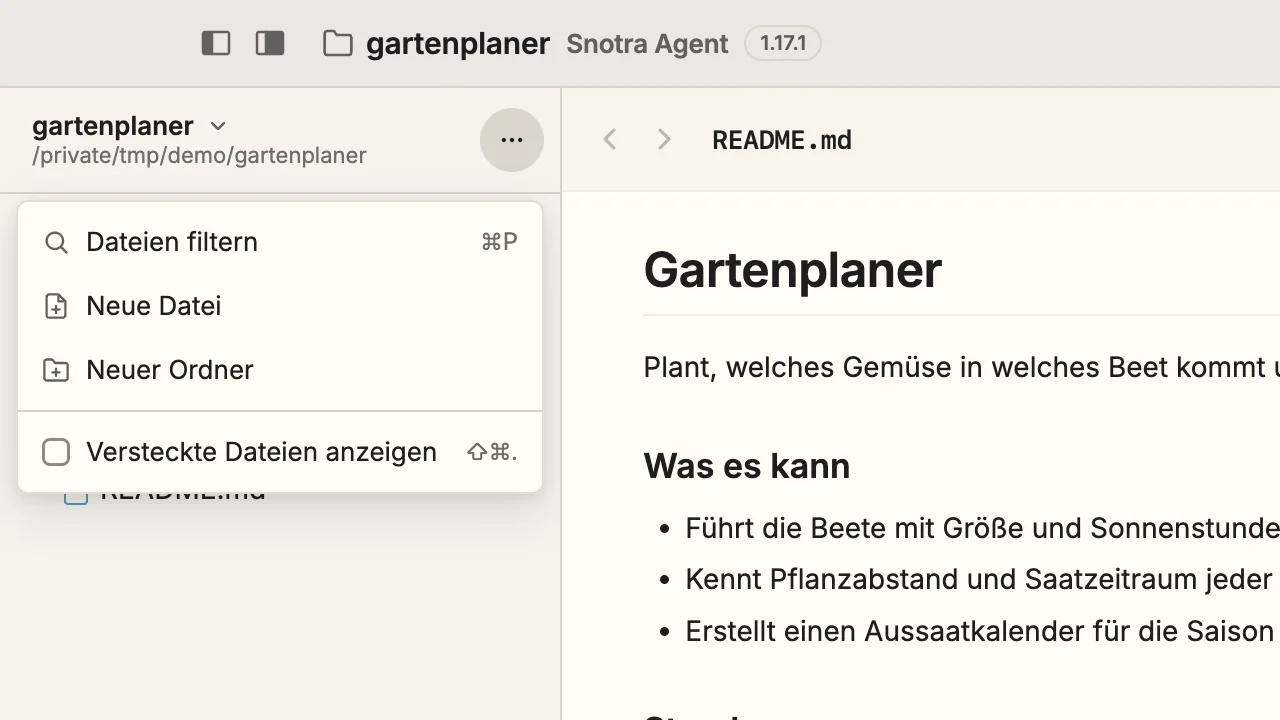
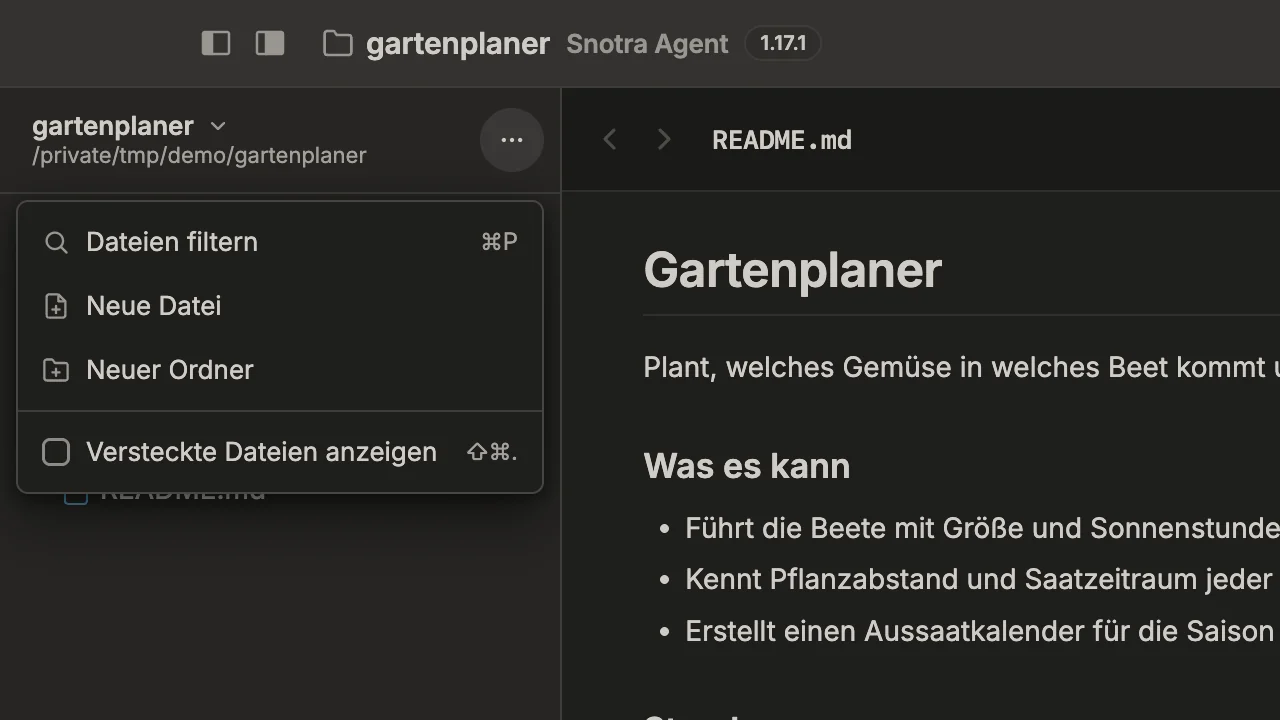
Abschnitt betitelt „Versteckte Dateien einblenden“Dateien und Ordner, deren Name mit einem Punkt beginnt — .github, .gitignore, .env —, sind zunächst ausgeblendet. Du blendest sie mit Versteckte Dateien anzeigen im ⋯-Menü oben am Baum ein, mit Cmd+Shift+. / Strg+Shift+. oder mit Ansicht › Versteckte Dateien anzeigen. Sie erscheinen gedimmt an ihrem gewohnten Platz. Die Einstellung gilt für jeden Ordner und bleibt nach einem Neustart erhalten. .git, .DS_Store, Thumbs.db und desktop.ini bleiben in jedem Fall draußen.
Das Kontextmenü
Abschnitt betitelt „Das Kontextmenü“Klick mit der rechten Maustaste auf eine Zeile — oder mit Cmd / Strg gedrückt, oder drück Shift+F10 auf einer fokussierten Zeile —, für das, was du damit tun kannst:
- Öffnen öffnet die Datei in der App, die dein System dafür nimmt. Bei einem Programm oder Skript —
setup.bat, einer.app, einer ausführbar markierten Datei — heißt Öffnen Ausführen, mit deinen Rechten und außerhalb von Snotras Sandbox, deshalb fragt Snotra vorher, mit Abbrechen vorausgewählt. - Im Finder anzeigen (Im Explorer anzeigen unter Windows, Im Dateimanager anzeigen unter Linux).
- Informationen öffnet ein kleines Fenster zum Eintrag: oben der Name mit Typ und Größe, darunter der vollständige Pfad, dann die Datumsangaben und die App, die Öffnen nehmen würde. Der Knopf neben dem Pfad legt ihn in die Zwischenablage; Im Finder anzeigen unten zeigt den Eintrag in seinem Ordner. Bei einem Ordner zählt es die Einträge direkt darin.
Escoder OK schließt das Fenster. Seit 1.19 - Neue Datei…, Neuer Ordner… und Umbenennen… — siehe Anlegen, umbenennen, verschieben und löschen.
- Löschen… verschiebt die Datei oder den Ordner in den Papierkorb, nachdem du es bestätigt hast.
- Änderungen anzeigen und Markierung entfernen bei Dateien, die Snotra geändert hat — siehe unten.
Die Tastatur nutzen
Abschnitt betitelt „Die Tastatur nutzen“Der Baum geht ohne Maus. Klick hinein oder geh mit Tab dorthin, dann:
| Tasten | Was sie tun |
|---|---|
↑ ↓ | Von Zeile zu Zeile |
→ | Einen Ordner aufklappen; bei einem offenen zu seinem ersten Eintrag |
← | Einen Ordner zuklappen; bei allem anderen zu dem Ordner, in dem es liegt |
Pos1 Ende | Erste oder letzte Zeile |
Enter | Die Datei öffnen oder den Ordner auf- oder zuklappen |
F2 | Die Zeile umbenennen |
Shift+Enter | Die Zeile als @pfad ins Chat-Eingabefeld einfügen |
Shift+F10 | Das Kontextmenü öffnen |
| Ein Buchstabe | Den Filter damit starten — siehe Eine Datei finden |
Die Markierungen, die Snotra hinterlässt
Abschnitt betitelt „Die Markierungen, die Snotra hinterlässt“Während Snotra in einem Chat arbeitet, markiert der Baum am rechten Rand der Zeile, was es angefasst hat: ein gefülltes M für eine Datei, die es geändert hat und die du noch nicht angesehen hast, dessen Umriss, sobald du sie angesehen hast, und ein graues R für eine Datei, die es nur gelesen hat. Ein geschlossener Ordner trägt die Markierung dessen, was in ihm liegt. Fahr mit der Maus über eine Markierung, damit sie in Worten erklärt wird. Die Markierungen gehören zum Chat; der Radierer oben im Baum entfernt sie. Wohin sie führen, steht unter Sehen, was Snotra geändert hat.
Wenn es nicht klappt
Abschnitt betitelt „Wenn es nicht klappt“- Ein Ordner endet mit einer Zeile, wie viele Einträge nicht gezeigt werden. Der Baum listet höchstens 2.000 Einträge pro Ordner. Die übrigen erreichst du über den Filter.
- Eine Datei öffnet sich nicht in ihrer App. Auf deinem System ist keine App für diesen Typ eingerichtet; die Meldung sagt das.