
Auf eine Datei verweisen
Geht es in deiner Frage um eine bestimmte Datei, nenn sie mit @: @notizen/fruehjahr-2026.md. Dann weiß Snotra genau, welche du meinst, und liest sie, wenn es sie braucht.
Was du brauchst
Abschnitt betitelt „Was du brauchst“Einen geöffneten Ordner. Ohne einen bleibt @ gewöhnlicher Text.
Schritte
Abschnitt betitelt „Schritte“Getippt
- Tipp
@ins Eingabefeld. Darüber öffnet sich eine Liste der Dateien und Ordner des geöffneten Ordners. - Tipp weiter, um sie einzugrenzen. Die Suche ist unscharf:
@rlsefindetdocs/release.md. - Wähl einen Eintrag mit
↑und↓und übernimm ihn mitEnteroderTab.Escschließt die Liste.
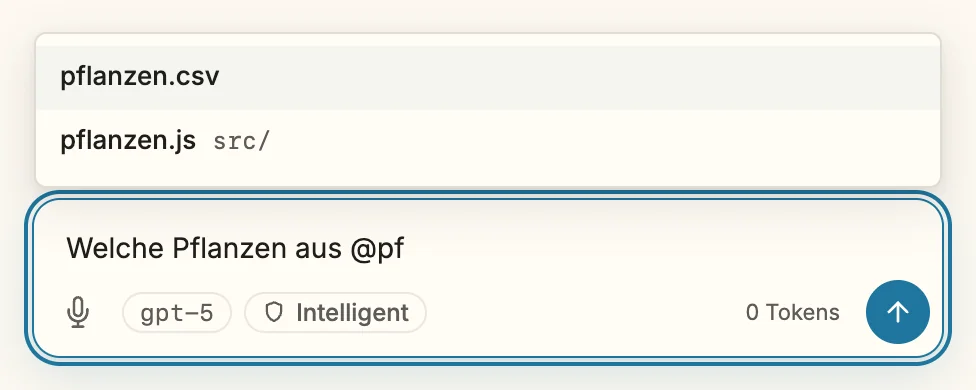
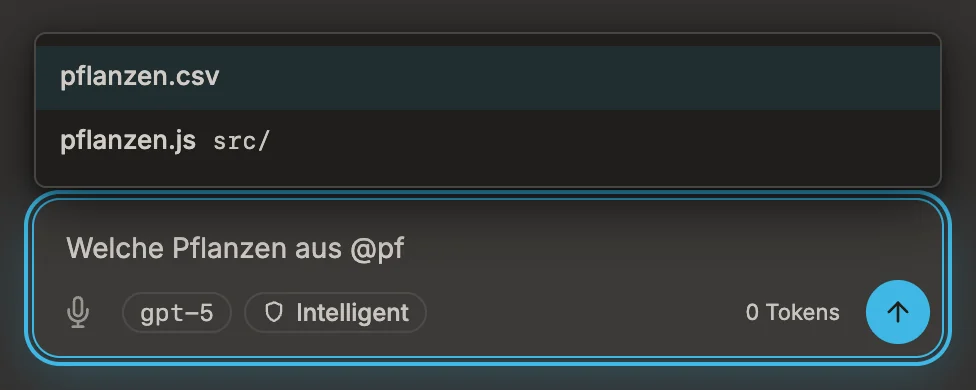
Bei einem Ordner bleibt die Liste offen (@src/), damit du gleich hineingehen kannst.
Aus dem Dateibaum
- Zieh eine Datei oder einen Ordner aus dem Baum ins Eingabefeld. Sie wird dort eingefügt, wo der Cursor steht.
- Oder fahr mit der Maus über eine Zeile im Baum und klick auf den
@-Knopf an ihrem rechten Rand. Mit der Tastatur tutShift+Enterauf der fokussierten Zeile dasselbe.
Auf beiden Wegen wird der Pfad relativ zum geöffneten Ordner eingefügt, genau wie beim Tippen.
Was dann passiert
Abschnitt betitelt „Was dann passiert“Das Modell bekommt den Pfad in deiner Nachricht, nicht den Inhalt der Datei. Es liest die Datei mit seinen Tools, wenn es sie braucht — so bleibt eine lange Datei aus dem Gespräch, bis sie wichtig wird. Lesen im geöffneten Ordner läuft in Intelligent ohne Rückfrage; siehe Warum Snotra fragt, bevor es handelt.
Wenn es nicht klappt
Abschnitt betitelt „Wenn es nicht klappt“- Die Liste geht nicht auf. Es ist kein Ordner geöffnet, oder der Cursor steht nicht direkt hinter dem
@. - Eine Datei fehlt in der Liste. Die Liste lässt aus, was auch die Dateisuche des Modells auslässt: versteckte Dateien,
.gitund alles, was die.gitignoredes Ordners ausschließt. Versteckte Dateien erscheinen, sobald du sie im Baum mitCmd+Shift+./Strg+Shift+.einblendest.