
Eine Datei finden
In einem großen Ordner kommst du am schnellsten zu einer Datei, indem du einen Teil ihres Namens tippst. Der Filter über dem Baum durchsucht jede Datei und jeden Ordner des geöffneten Ordners.
Was du brauchst
Abschnitt betitelt „Was du brauchst“Einen geöffneten Ordner.
Schritte
Abschnitt betitelt „Schritte“- Drück
Cmd+P/Strg+P— von überall im Fenster, auch aus dem Chat-Eingabefeld. Oder wähle Dateien filtern im⋯-Menü oben am Baum oder Ansicht › Dateien filtern…. Eine geschlossene Seitenleiste geht dabei auf. - Tipp einen Teil des Namens. Die Suche ist unscharf:
rlsefindetdocs/release.md, undkalfindetsrc/kalender.js. - Wähl einen Treffer mit
↑und↓und öffne ihn mitEnter, oder klick ihn an.
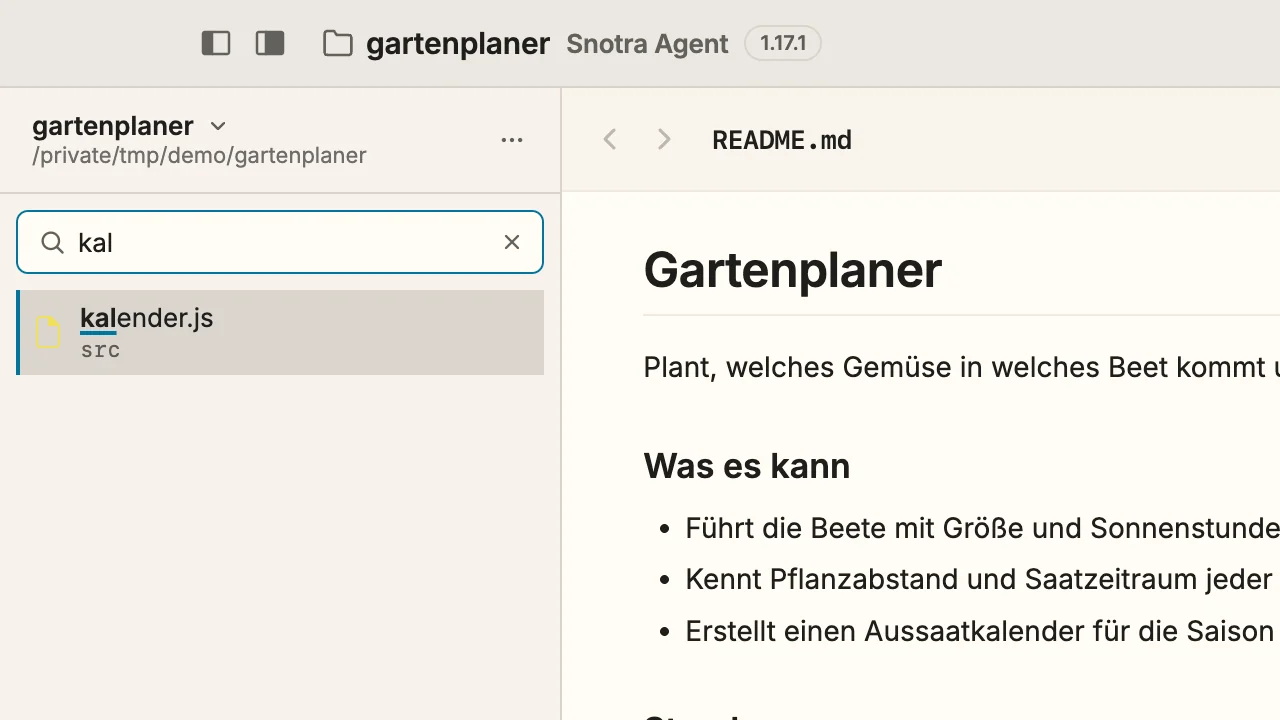
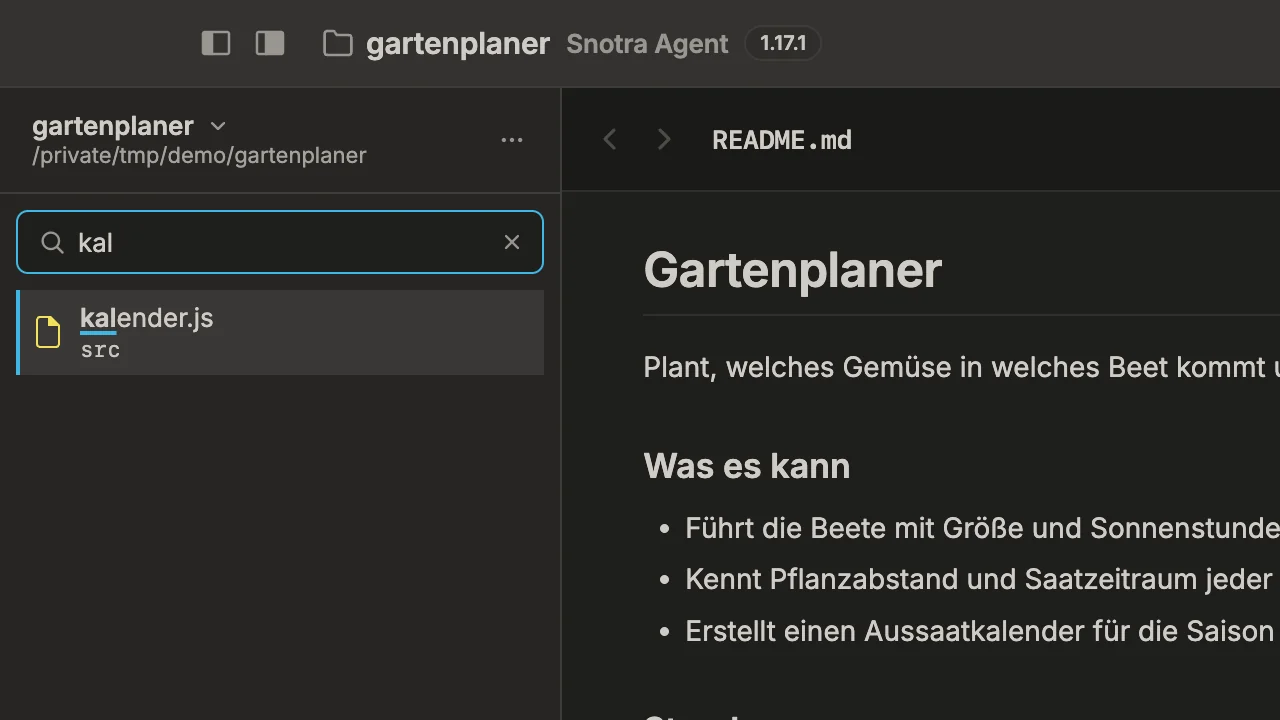
Hat der Baum den Fokus, startet schon ein getippter Buchstabe den Filter.
Was dann passiert
Abschnitt betitelt „Was dann passiert“- Sobald im Feld etwas steht, nimmt eine flache Liste der passenden Dateien und Ordner den Platz des Baums ein. Jeder Treffer zeigt den Ordner, in dem er liegt, mit den passenden Buchstaben unterstrichen.
- Eine Datei zu öffnen, zeigt sie in der Vorschau und lässt die Liste für die nächste stehen.
- Einen Ordner zu wählen, schließt den Filter und zeigt den Ordner im Baum, aufgeklappt.
Escschließt den Filter und bringt den Baum zurück, wie er war, aufgeklappt bis zu dem, was du geöffnet hast.
Der Filter findet dieselben Einträge in derselben Reihenfolge wie @ im Chat: Auf eine Datei verweisen.
Wenn es nicht klappt
Abschnitt betitelt „Wenn es nicht klappt“- Keine Datei und kein Ordner passt zu … Der Filter durchsucht Namen und Pfade, nicht den Inhalt der Dateien. Bitte Snotra im Chat, im Inhalt zu suchen.
- Eine Datei, die es gibt, taucht nicht auf. Versteckte Dateien passen nur, solange sie im Baum eingeblendet sind, und der Filter lässt aus, was die
.gitignoredes Ordners ausschließt. - Die Liste endet mit Die ersten … von … Treffern. Tipp weitere Buchstaben, um sie einzugrenzen.