
Einen Modus wählen
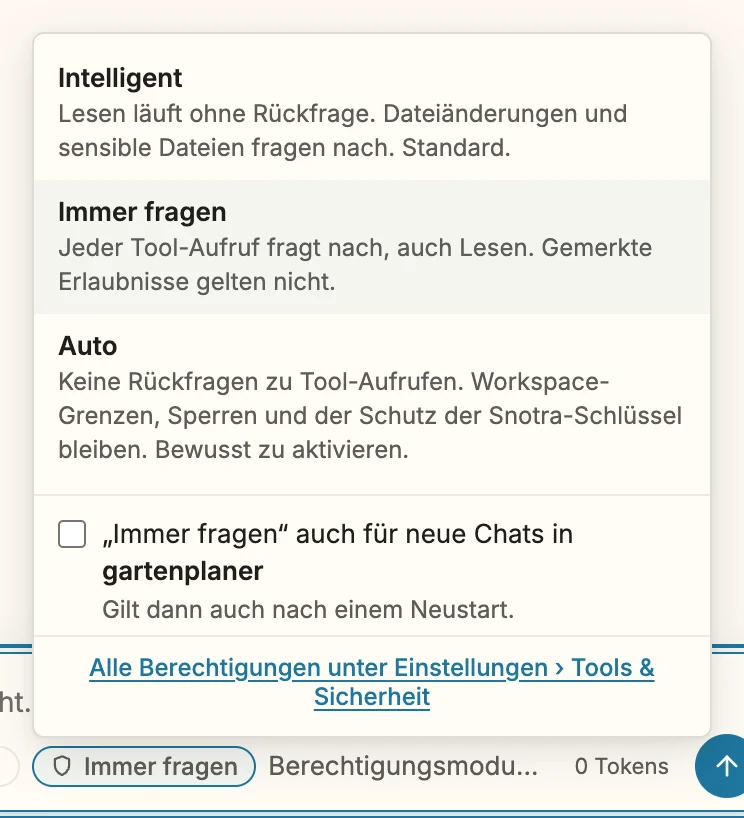
Der Modus entscheidet, wie oft Snotra dich fragt. Er gehört zum Chat: Jeder Chat hat seinen eigenen, und du kannst ihn jederzeit wechseln.
Die drei Modi
Abschnitt betitelt „Die drei Modi“| Modus | Lesen | Alles andere: sensible Dateien, Änderungen, Befehle, externe Dienste |
|---|---|---|
| Intelligent — der Standard | läuft | fragt vorher |
| Immer fragen | fragt | fragt vorher |
| Auto | läuft | läuft ohne Rückfrage |
- Intelligent liest im geöffneten Ordner ohne Rückfrage und fragt vor allem anderen. Freigaben, die du für eine Sitzung oder dauerhaft gegeben hast, gelten.
- Immer fragen fragt vor jedem Tool-Aufruf, auch vor dem Lesen. Freigaben gelten nicht. Nimm diesen Modus für einen Ordner, dessen Inhalt du genau im Blick behalten willst.
- Auto fragt nichts. Die Ordnergrenze, deine Sperren und der Schutz von Snotras eigenen Schlüsseln bleiben bestehen; was in jedem Modus gilt, gilt auch hier. Schalte ihn bewusst ein, für eine Aufgabe, der du vertraust.
Schritte
Abschnitt betitelt „Schritte“- Klick im Chat-Eingabefeld auf die Modus-Pille. Sie zeigt den aktuellen Modus, zum Beispiel Intelligent.
- Wähl einen Modus aus dem Menü.
- Bei Auto fragt das Betriebssystem noch einmal: Auto / Vollzugriff aktivieren? Bestätige mit Auto aktivieren.
Zurück zu Intelligent oder weiter zu Immer fragen fragt nie nach — wer Snotra vorsichtiger macht, muss nichts bestätigen.
Einem Ordner einen Standardmodus geben
Abschnitt betitelt „Einem Ordner einen Standardmodus geben“Ein neuer Chat startet in Intelligent, außer sein Ordner hat einen eigenen Standard:
- Aus dem Chat: Stell den Chat auf den gewünschten Modus, öffne das Menü noch einmal und hak „‹Modus›“ auch für neue Chats in ‹Ordner› an.
- Aus den Einstellungen: Wähle ihn unter Standardmodus oben auf der Seite Einstellungen › Tools & Sicherheit.
Auto als Standard bestätigst du einmal in einem Systemdialog, der den Ordner nennt, mit „Auto“ als Standard. Ab dann markiert das Menü diesen Modus mit Standard in ‹Ordner›, und jeder neue Chat im Ordner startet damit, auch nach einem Neustart. Einen einzelnen Chat kannst du trotzdem umstellen; das bleibt eine Entscheidung für diesen Chat.
Der Standard liegt bei deinen Berechtigungen, nicht im Ordner. Ein Repository, das du herunterlädst, kann sich nicht selbst auf Auto stellen.
Was dann passiert
Abschnitt betitelt „Was dann passiert“- Die Pille zeigt den neuen Modus, und jeder Tool-Aufruf richtet sich ab jetzt danach.
- Ein Chat aus dem Verlauf kommt mit seinem eigenen Modus zurück.
- Auto für einen einzelnen Chat überdauert keinen Neustart: Nach dem Start läuft dieser Chat auf Intelligent, bis du ihn wieder aus dem Verlauf öffnest. Ein Ordner mit Auto als Standard bleibt auf Auto.
Wenn es nicht klappt
Abschnitt betitelt „Wenn es nicht klappt“- Die Pille zeigt Auto · nicht isoliert, in Bernstein. In diesem Ordner liefen Befehle oder Python ohne Sandbox und ohne Rückfrage — weil du die Sandbox für den Ordner abgeschaltet hast oder weil das System keine hat (Windows). Das Menü sagt, was davon zutrifft. Siehe Befehle in der Sandbox ausführen.
- Auto lässt sich nicht wählen. Dafür braucht es den verschlüsselten Speicher des Systems, damit deine Berechtigungen vor Manipulation sicher sind. Ohne ihn — etwa auf einem Linux-Desktop ohne Schlüsselbund — funktionieren Intelligent und Immer fragen wie gewohnt.
- Das Kästchen für neue Chats fehlt. Es erscheint, sobald der Chat oder der Standard des Ordners nicht auf Intelligent steht.